


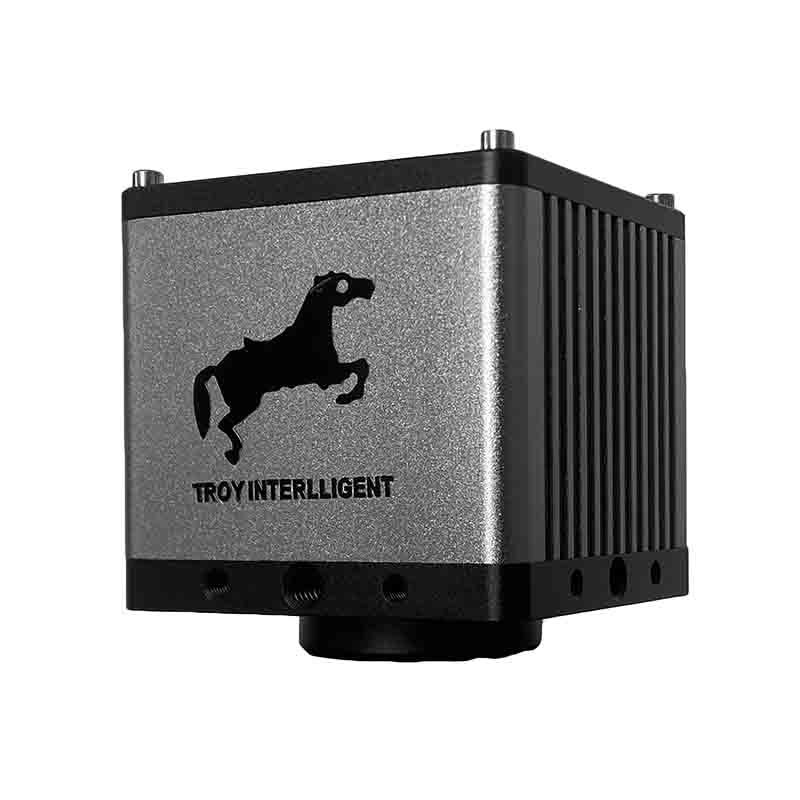
Câmera Smart Vision TVN-SmartGo
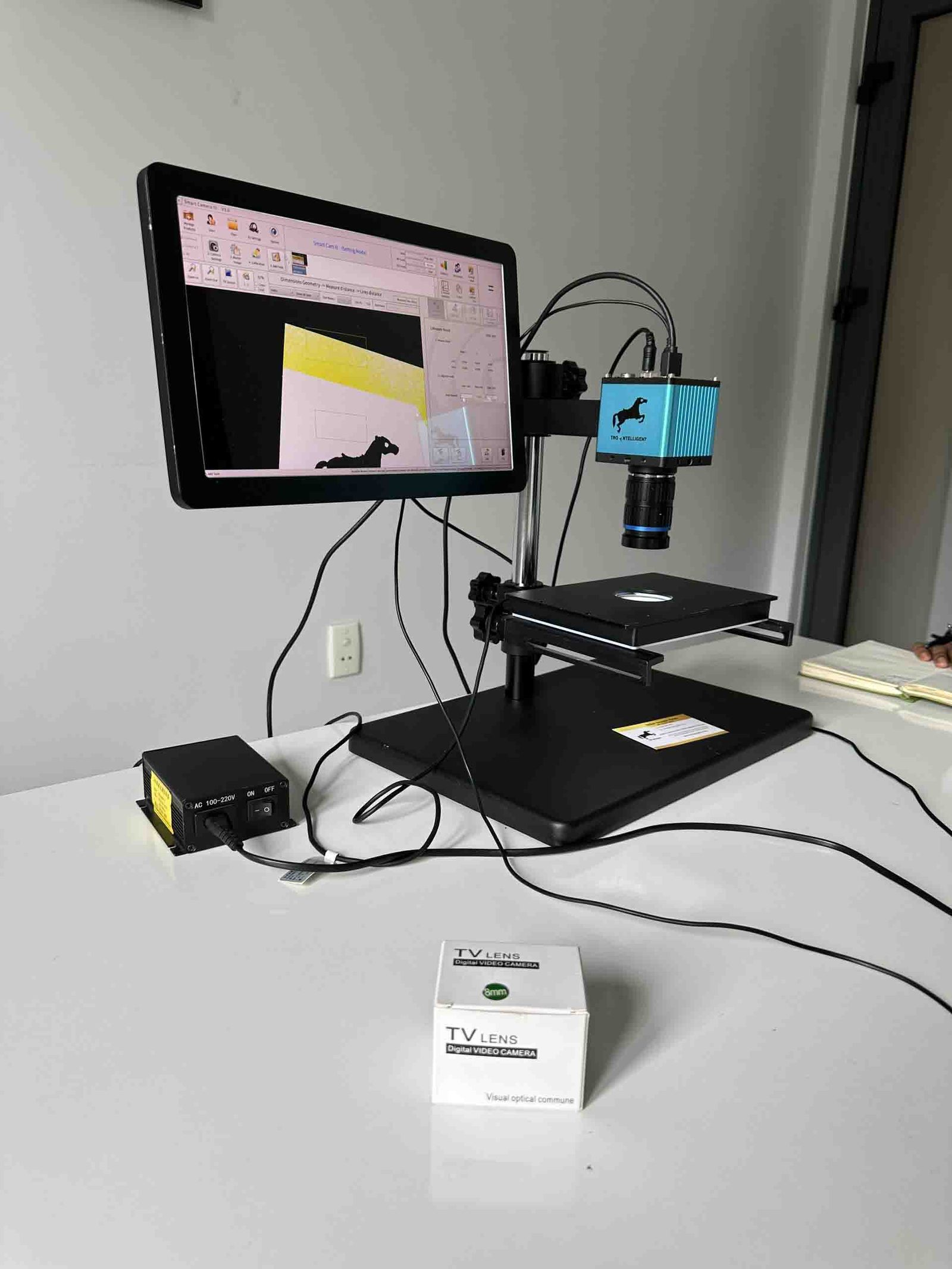
A TVN-SmartGo_CL/BW é uma câmera de visão para inspeção/metrologia de PCB. Especificações principais: Tipo Câmera de inspeção Smart Vision; Resolução 1600x1400; Taxa de quadros em cores/preto e branco. O prazo de entrega é de 7 dias; o preço é cotado por configuração. Certificações: Documentação CE mediante solicitação.
- Modelo
- TVN-SmartGo
- Tipo
- Câmera de inspeção de visão inteligente
- Resolução
- 1600 x 1400
- Taxa de quadros
- Cor/Preto e Branco
- Interface de rede
- 100 Mbps
- Interface de vídeo
- HDMI
Para que serve esta plataforma
Modelo: TVN-SmartGo Tipo: Câmera de inspeção de visão inteligente Resolução: 1600 x 1400 Taxa de quadros: Colorido/Preto e Branco Interface de rede: 100Mbps Interface de vídeo: HDMI Interface IO: Interface IO, RS232, interface de alimentação Interface USB: 2 Método de armazenamento: armazenamento em disco U
Termos comerciais
| Cotação | Preço por configuração – resposta em 48 horas |
|---|---|
| Tempo de espera | 7 dias |
| Quantidade mínima | 1 unidade |
| Origem | China |
| Porto de carregamento | Shenzhen, China |
| Incoterm | FOB Shenzhen / CIF mediante solicitação |
| Pagamento | Depósito de 30%, 70% antes do envio |
| Garantia | 24 meses padrão, 36 meses opcional |
Detalhes do produto
Notas de aplicação, desenhos de construção e vídeo do arquivo de engenharia TROY — a mesma documentação enviada com a cotação.
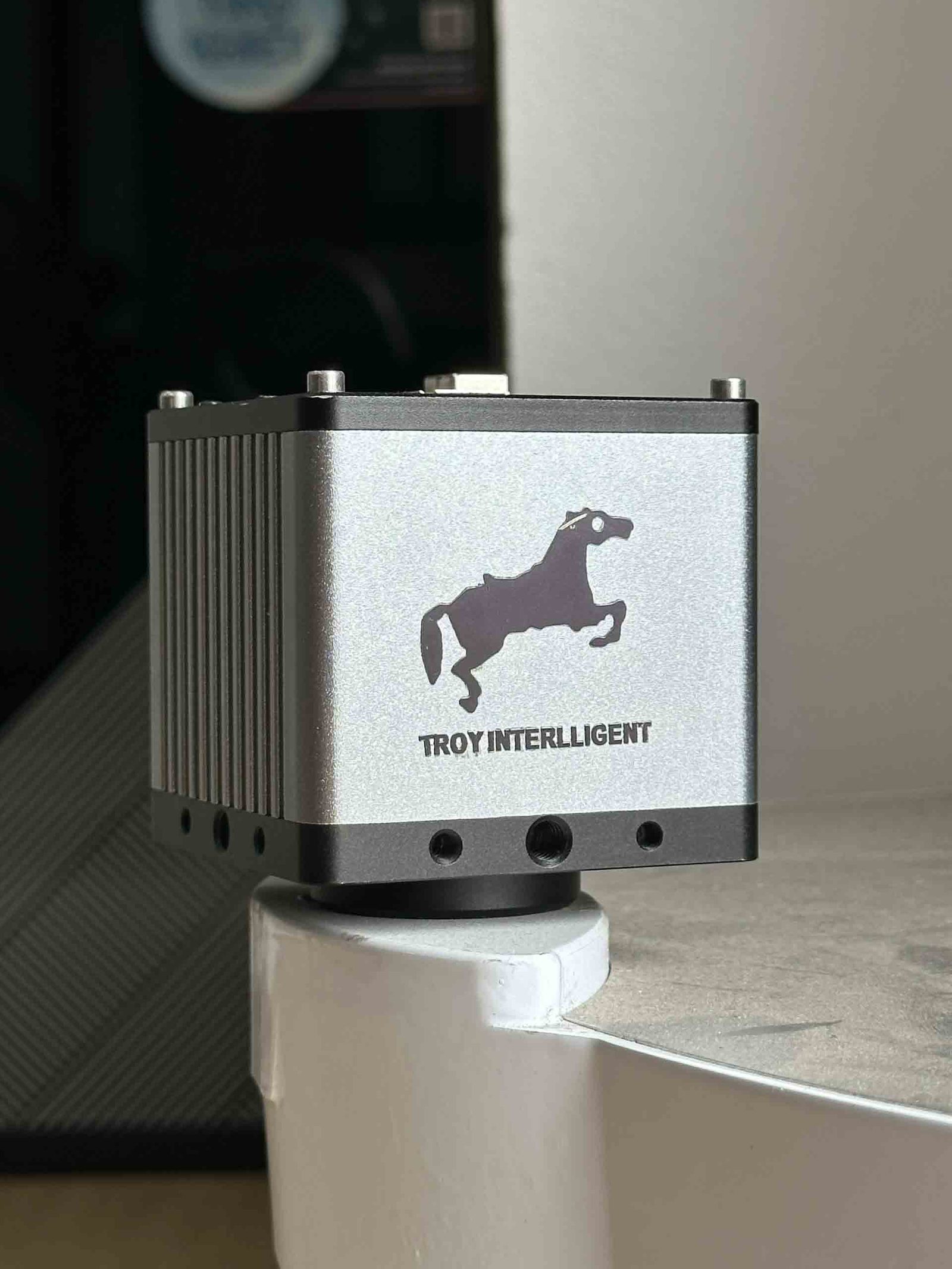
TVN-SMARTGO | |||
Estrutura do chip | Xilinx Zynq | Tamanho óptico | 1/1,8 polegadas |
Sistema operacional | LINUX | Tamanho do pixel | 2.4um*2.4um |
Estrutura do kernel | BRAÇO COTEX A9 + FPGA | Resolução | 3072*1728(5.3 million) |
Velocidade de memória e frequência principal | 512MB 666MHz | Taxa de quadros | 30/25 fps |
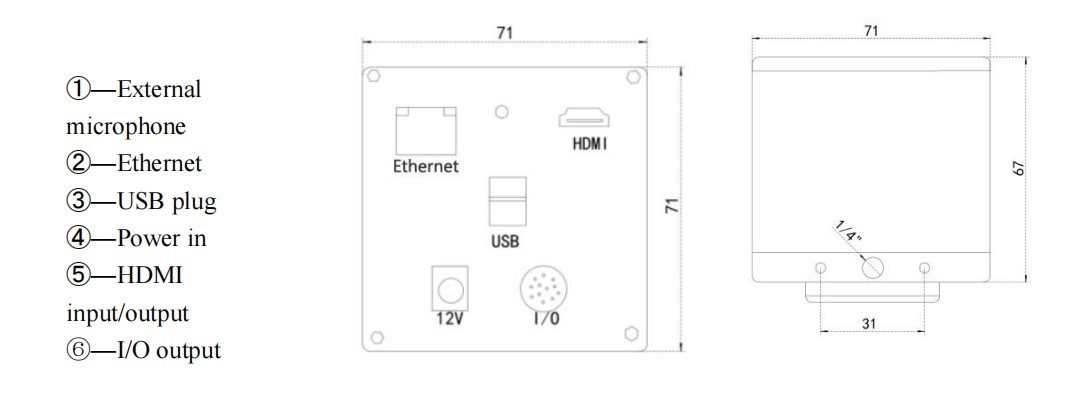
Interface de saída | 2 portas USB. Pode se conectar ao disco U, mouse ou teclado sem fio | ||
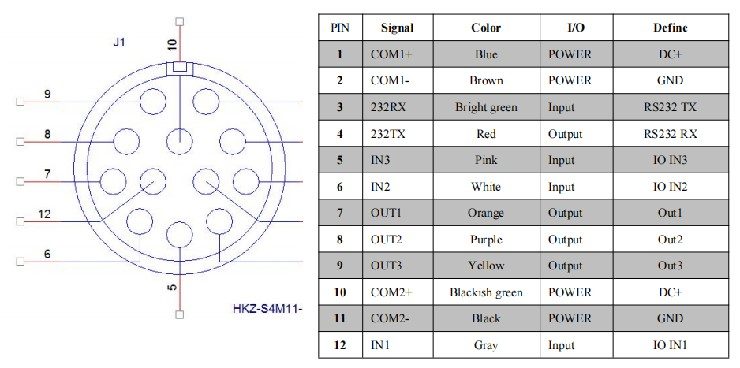
Interface de ES | 3 grupos de entrada, 3 grupos de saída, interface de saída de nível 12V, pode ser conectado a uma chave fotoelétrica, chave de controle de fio, PLC, etc. | ||
Temperatura operacional | 0-70 graus | Saída de vídeo | Saída digital HDMI |
Dimensões | 71*71*67mm | Interface do Lens | Montagem C |
Peso | 450g | Entrada de tensão | DC 12-24V |
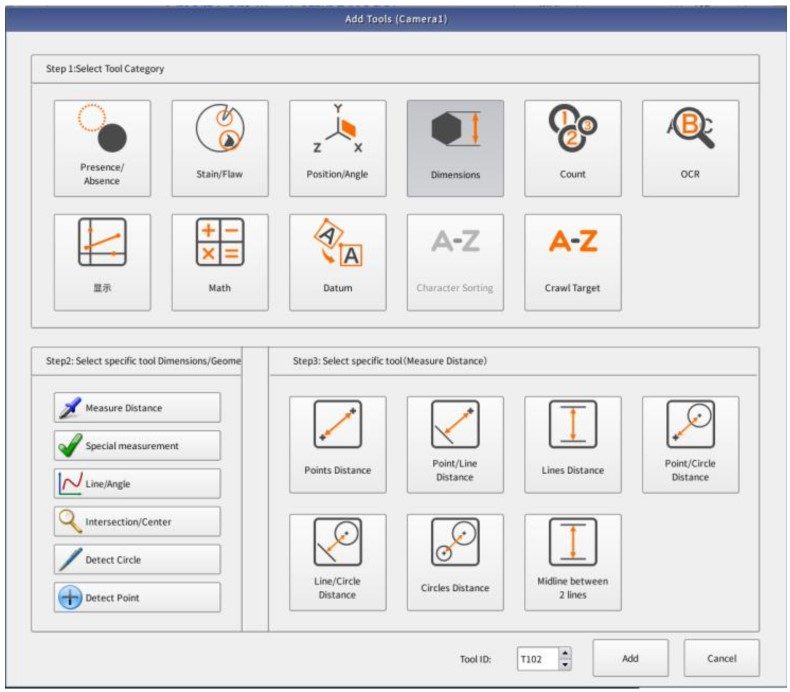
Defina o intervalo de detecção, incluindo o intervalo de pesquisa e o objeto de pesquisa.
Altere o tamanho e o movimento do alcance de detecção:
Use o mouse para arrastar o ponto de arrasto branco na estrutura de arame para redimensionar o intervalo de detecção.
Quando o cursor do mouse se transforma em uma seta cruzada dentro do quadro, você pode arrastar o intervalo para movê-lo.
Utilize um retângulo girado para ajustar o ângulo do retângulo para corresponder à direção gráfica.
Desenhe círculos e anéis:
Especifique o primeiro ponto no intervalo do círculo e, em seguida, especifique o segundo e o terceiro pontos da mesma maneira. Um círculo gerado automaticamente passando por esses três pontos.
Repita o mesmo método acima para desenhar círculos adicionais, selecionando três pontos fora ou dentro do círculo existente.
Estas etapas permitem a personalização e o ajuste do intervalo de detecção durante o processo de edição.
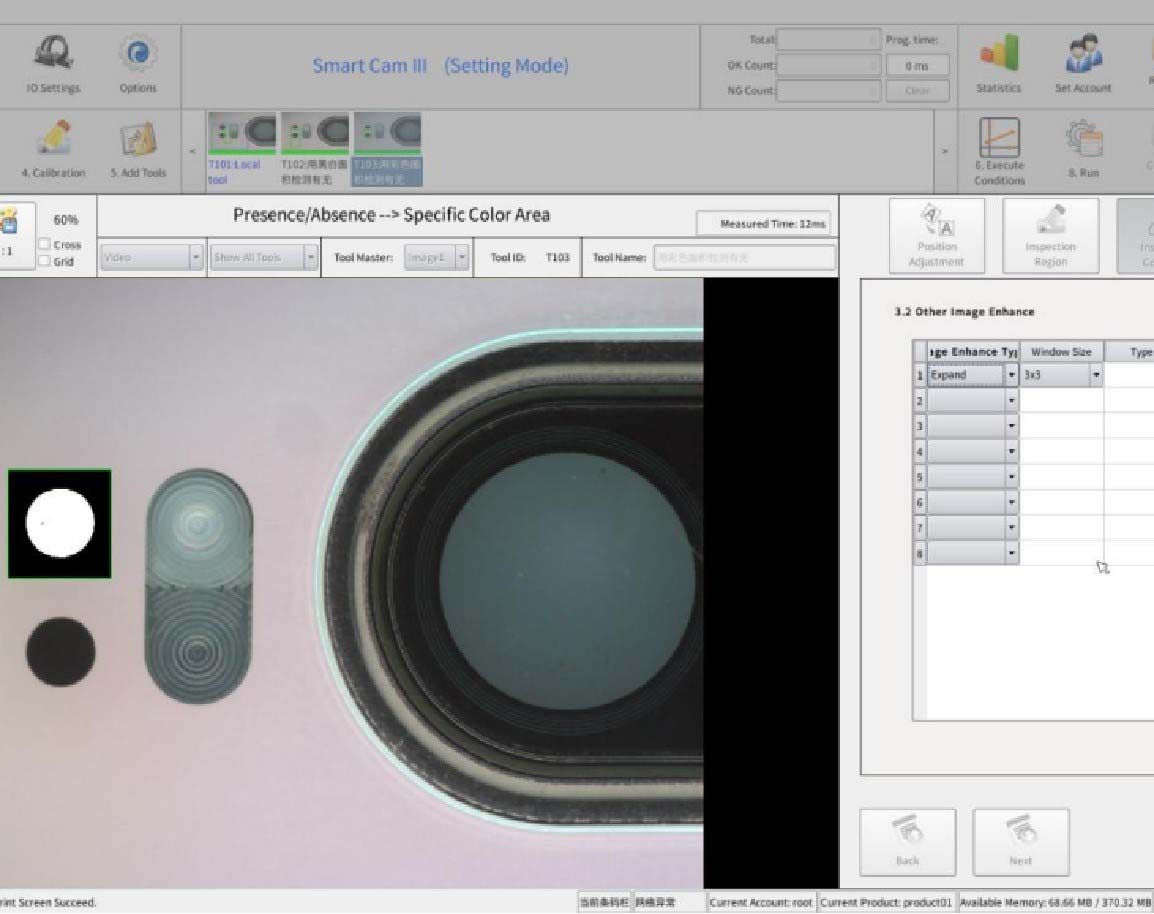
O pré-processamento melhora a estabilidade da imagem executando operações como filtragem de interferência, expansão para remover ruído e corrosão para remover pixels instáveis.
Binarização cinza
Expansão
Corrosão
Filtragem mediana
Filtragem média
Filtragem de borda.
Registro da placa-mãe: Antes de executar o sistema, uma amostra da placa-mãe é inserida como referência para comparação de defeitos e identificação do local de inspeção. Até três placas-mãe podem ser registradas para cada produto.
Selecionando uma placa-mãe: Quando várias placas-mãe estiverem logadas, escolha a placa-mãe específica com a qual deseja operar.
Excluindo placas-mãe: Para remover placas-mãe desnecessárias, selecione o nome da placa-mãe e clique com o botão direito para abrir a opção de exclusão.
Opções de exibição: Na janela de configuração principal, você pode alternar entre a imagem principal e a tela de vídeo em tempo real usando os botões "Display Master" e "Display Video", respectivamente.
A funcionalidade de login da placa-mãe permite registrar, selecionar e excluir placas-mãe, enquanto as opções de exibição fornecem controle sobre o conteúdo exibido na janela de configuração principal.
Taxa de quadros de vídeo: escolha entre 50 quadros/seg e 60 quadros/seg para atender a diferentes requisitos de exibição.
AE (Exposição Automática): Ajusta automaticamente o valor de exposição com base no brilho atual. O ajuste manual também é possível selecionando o valor de exposição desejado em milissegundos.
AWB (equilíbrio de branco automático): Clique no botão enquanto aponta a câmera para um objeto branco para ajustar automaticamente o valor da cor. Ajuste as cores dos canais RGB conforme necessário para obter recursos de realce de imagem equilibrados.
Otimização de imagem:
Contraste: Ajusta a suavidade ou nitidez da imagem. Valores mais baixos resultam em imagens mais suaves, enquanto valores mais altos melhoram o contraste em preto e branco para imagens mais nítidas.
HDR (Wide Dynamic Range): Suprime a luz forte e aumenta o brilho em áreas mais escuras.
SE (Nitidez): Melhora o brilho das bordas para características de imagem mais distintas, mas valores mais altos podem introduzir ruído.
Ajuste de ganho: ajusta a faixa geral de cores e melhora o brilho da imagem. As configurações podem ser salvas.
Botão de bloqueio: Evita alterações acidentais nos valores dos parâmetros, se desejado.
Esses ajustes de parâmetros da câmera permitem controlar a taxa de quadros, exposição, equilíbrio de branco, qualidade de imagem e aprimoramento de cores.
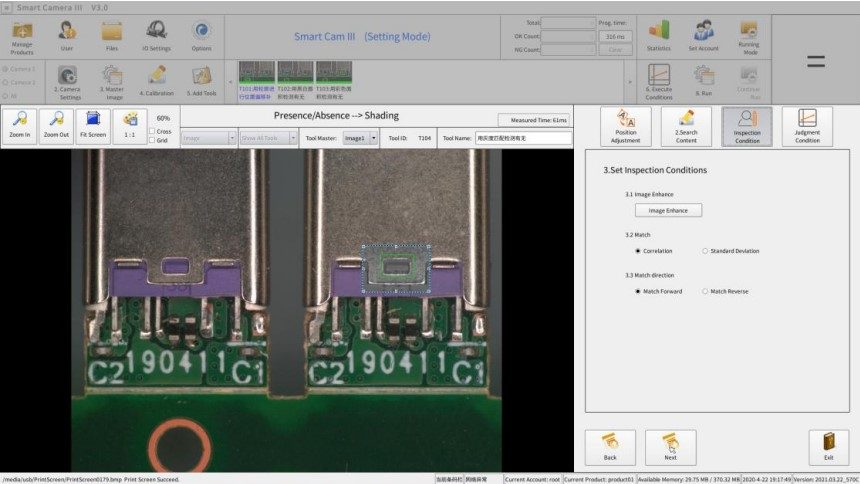
O posicionamento de contorno é uma técnica usada para localizar os contornos da aparência do produto. Aqui estão as etapas simplificadas para realizar o posicionamento do contorno:
Selecione a ferramenta de correção de posição, caso ela tenha sido definida anteriormente.
Defina o intervalo de pesquisa usando uma caixa retangular para selecionar o contorno do produto que precisa ser avaliado. Ajuste o tamanho e a posição da caixa conforme desejado. A caixa verde representa a área alvo e a caixa azul representa o escopo da pesquisa.
Set the detection conditions: a) Select "Perform pretreatment." b) Set the tilt angle range for the search object. A smaller range means faster processing time and improved operational efficiency. c) Adjust the edge sensitivity to remove unnecessary edges. This focuses on finding the product's edge contour instead of irrelevant or specific features that may hinder accurate positioning. d) Specify the search accuracy. e) Determine the minimum similarity value, which represents the degree of similarity between the target and other products. Finding the right balance is crucial for accurate matching.
Seguindo estas etapas e realizando testes do produto, um valor de similaridade apropriado pode ser determinado para um posicionamento de contorno eficaz.
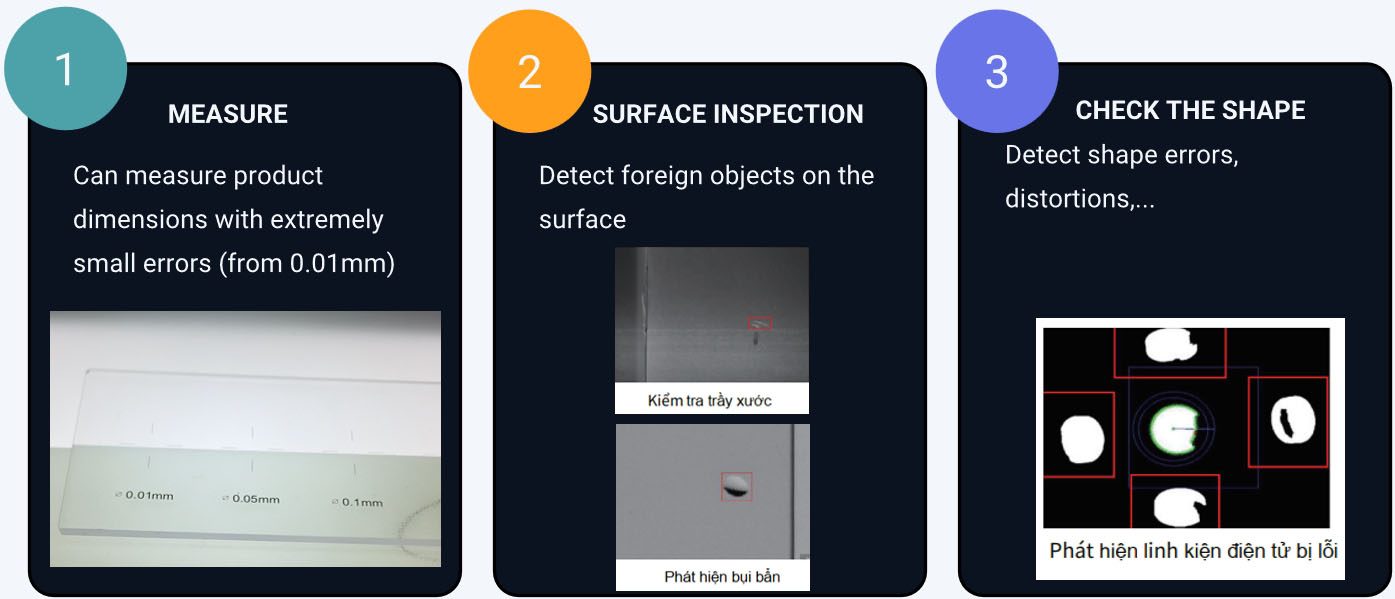
As manchas são verificadas para determinar se o produto está com defeito ou danificado. Aqui está uma explicação simplificada do processo:
Selecione a ferramenta de correção de posição, caso ela tenha sido definida anteriormente.
Defina o intervalo de pesquisa utilizando uma caixa retangular para selecionar a área alvo, que representa o contorno do produto a ser avaliado. Ajuste o tamanho e a posição da caixa de acordo. A caixa verde indica a área de destino da limpeza, enquanto a caixa azul representa o intervalo de pesquisa.
Defina as condições de detecção, incluindo valores relacionados à borda, configurações de parâmetros, área de filtro e máscara de binarização.
Defina as condições de julgamento, que envolvem a especificação dos limites superior e inferior para a área total de detecção e o número de blocos defeituosos.
Seguindo essas etapas, você pode avaliar se o produto apresenta alguma mancha ou defeito.
Downloads de manuais e catálogos
PDFs originais publicados nesta linha de produtos — abra ou salve diretamente, sem formulário.
- Manual do sistema de verificação de visão TVN-SmartGOManual · PDF 3,7 MB · 46 páginas
Dados técnicos completos
| Modelo | TVN-SmartGo |
|---|---|
| Tipo | Câmera de inspeção de visão inteligente |
| Resolução | 1600 x 1400 |
| Taxa de quadros | Cor/Preto e Branco |
| Interface de rede | 100 Mbps |
| Interface de vídeo | HDMI |
| Interface de E/S | Interface IO, RS232, interface de alimentação |
| Interface USB | 2 |
| Método de armazenamento | Armazenamento em disco U |
| Categoria | Microscópios Eletrônicos e Visão |
| Tempo de espera | 7 dias |
Os valores são nominais a 20 °C. Baixe a folha de dados para modelos cad, curvas de torque e mapas de E/S do controlador.
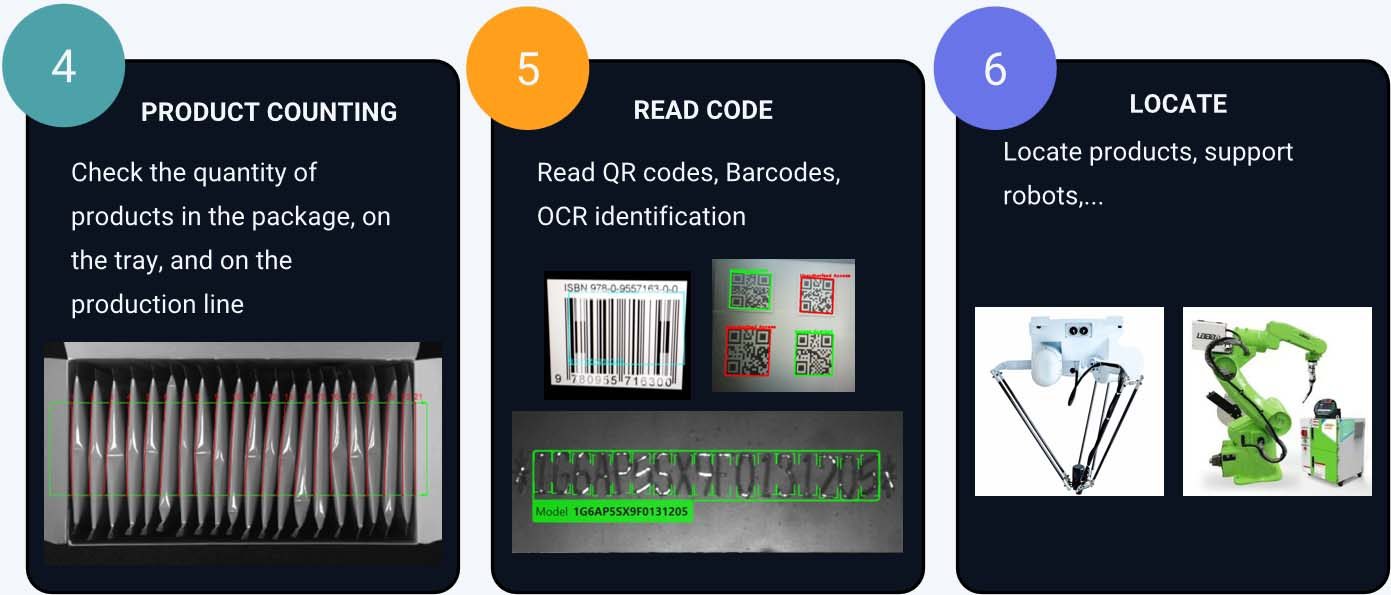
Onde corre
Dimensionado e encomendado pelos engenheiros da TROY.
Dimensionado e encomendado pelos engenheiros da TROY.
Dimensionado e encomendado pelos engenheiros da TROY.
Dimensionado e encomendado pelos engenheiros da TROY.
Perguntas do comprador
Quais são as principais especificações?
Modelo: TVN-SmartGo, Tipo: Câmera de inspeção Smart Vision, Resolução: 1600 x 1400.
Qual é o prazo de entrega?
7 dias para configuração padrão; confirmado na cotação.
Pode ser personalizado?
Sim - opções OEM/ODM, tensão, ferramentas e marca podem ser adaptadas. Envie o aplicativo e o resultado desejado para uma proposta.
Obtenha uma proposta de preço para TVN-SmartGo_CL/BW
Inclua a peça, a taxa alvo e a porta de destino. Um engenheiro – não um chatbot – responde em 48 horas.
Mesma categoria
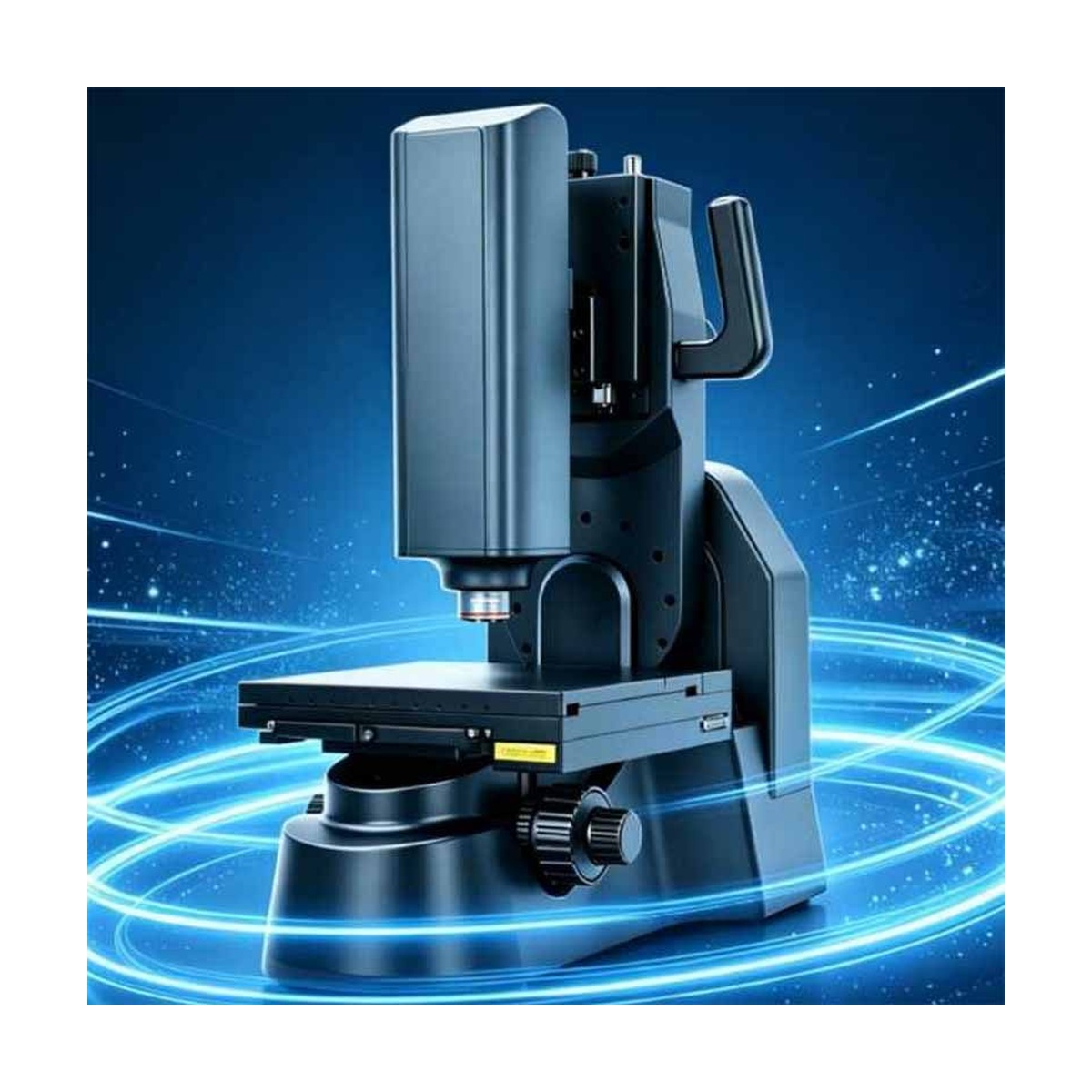
Microscópio 3D de Super Profundidade de Campo TVN-3D3000M
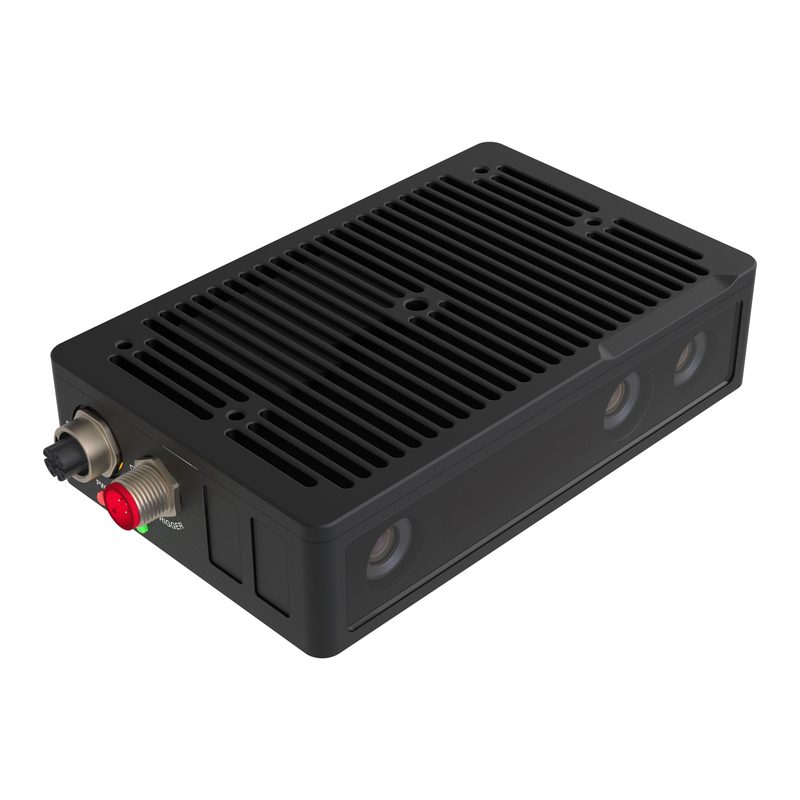
Câmera de visão 3D AI industrial - FTR855-E1, profundidade 1280x960, alcance de 0,8-4,5 m, IP65
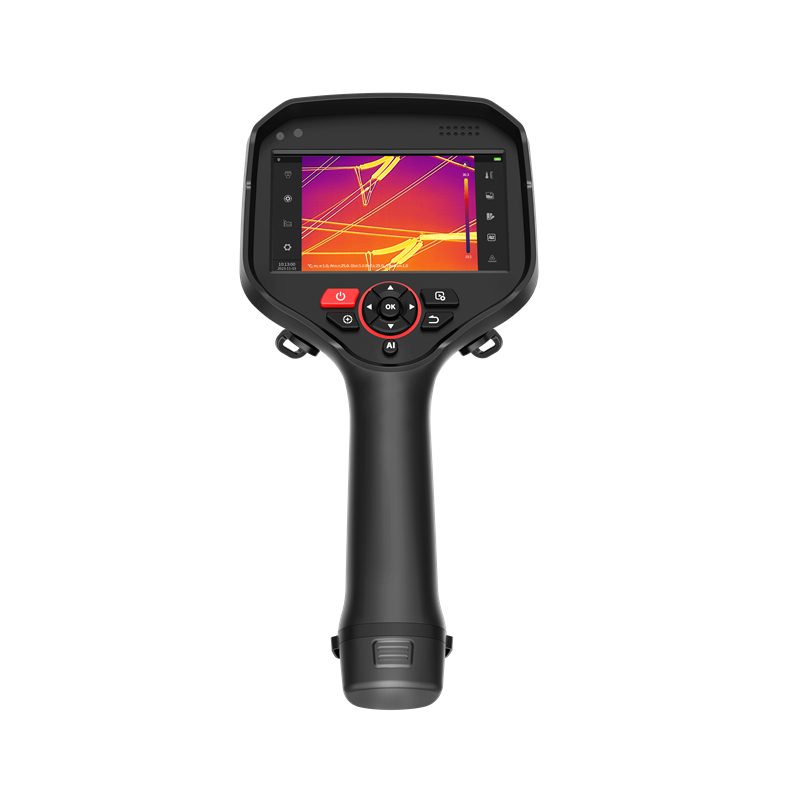
Câmera termográfica portátil especializada - RT625
Revisado por TROY Engenharia ·. As especificações são verificadas novamente em relação à folha de dados do fornecedor a cada cotação.