


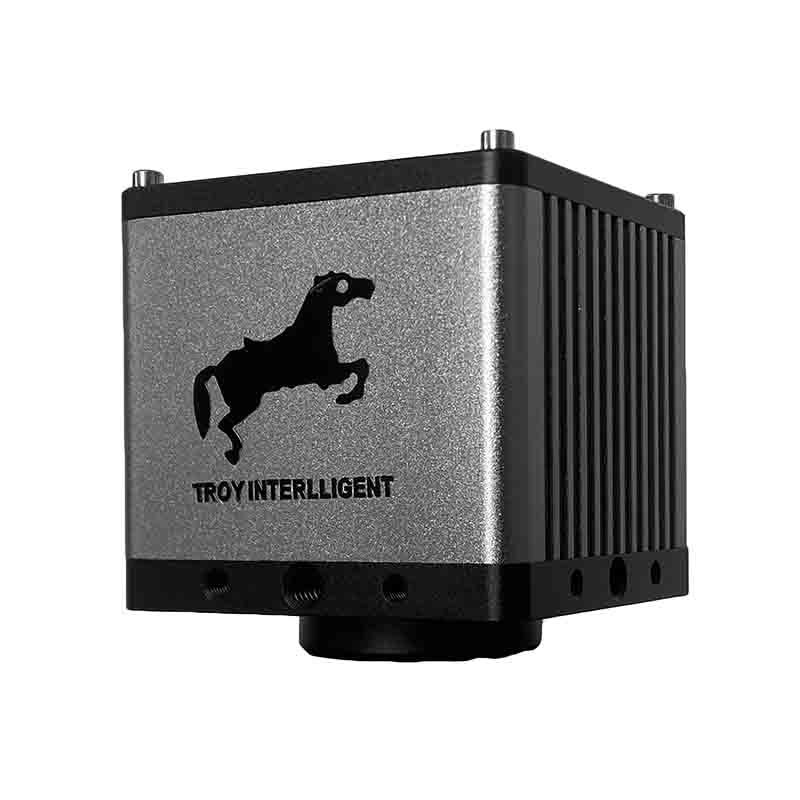
Smart Vision-Kamera TVN-SmartGo
Die TVN-SmartGo_CL/BW ist eine Vision-Kamera für die PCB-Inspektion/Messtechnik. Wichtige Spezifikationen: Typ Smart Vision-Inspektionskamera; Auflösung 1600 x 1400; Bildrate Farbe/Schwarzweiß. Die Vorlaufzeit beträgt 7 Tage; Die Preise werden pro Konfiguration angegeben. Zertifizierungen: CE-Dokumentation auf Anfrage.
- Modell
- TVN-SmartGo
- Typ
- Smart Vision-Inspektionskamera
- Auflösung
- 1600 x 1400
- Bildrate
- Farbe/Schwarzweiß
- Netzwerkschnittstelle
- 100 Mbit/s
- Videoschnittstelle
- HDMI
Wofür diese Plattform gedacht ist
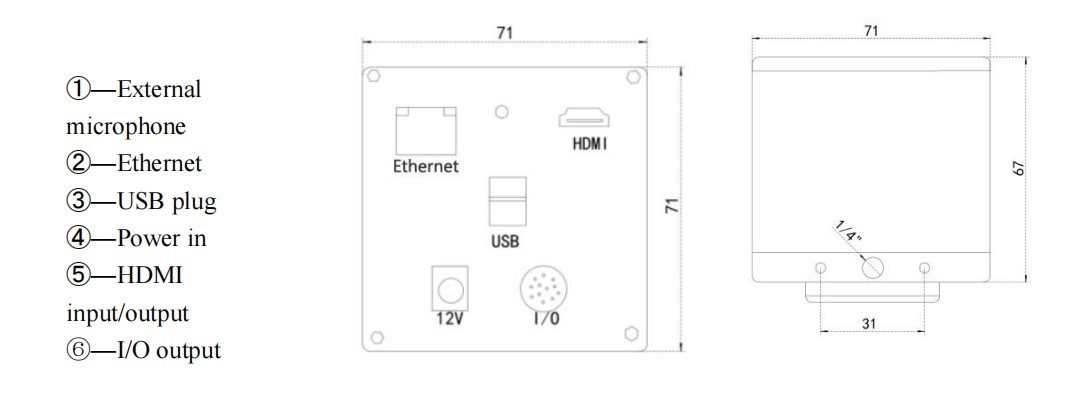
Modell: TVN-SmartGo Typ: Smart Vision Inspektionskamera Auflösung: 1600 x 1400 Bildrate: Farbe/Schwarzweiß Netzwerkschnittstelle: 100 Mbit/s Videoschnittstelle: HDMI IO-Schnittstelle: IO-Schnittstelle, RS232, Stromschnittstelle USB-Schnittstelle: 2 Speichermethode: U-Disk-Speicher
Handelsbedingungen
| Angebot | Preis pro Konfiguration – Antwort innerhalb von 48 Stunden |
|---|---|
| Vorlaufzeit | 7 Tage |
| Mindestbestellmenge | 1 Einheit |
| Herkunft | China |
| Verladehafen | Shenzhen, China |
| Incoterm | FOB Shenzhen / CIF auf Anfrage |
| Zahlung | 30 % Anzahlung, 70 % vor Versand |
| Garantie | 24 Monate Standard, 36 Monate optional |
Produktdetails
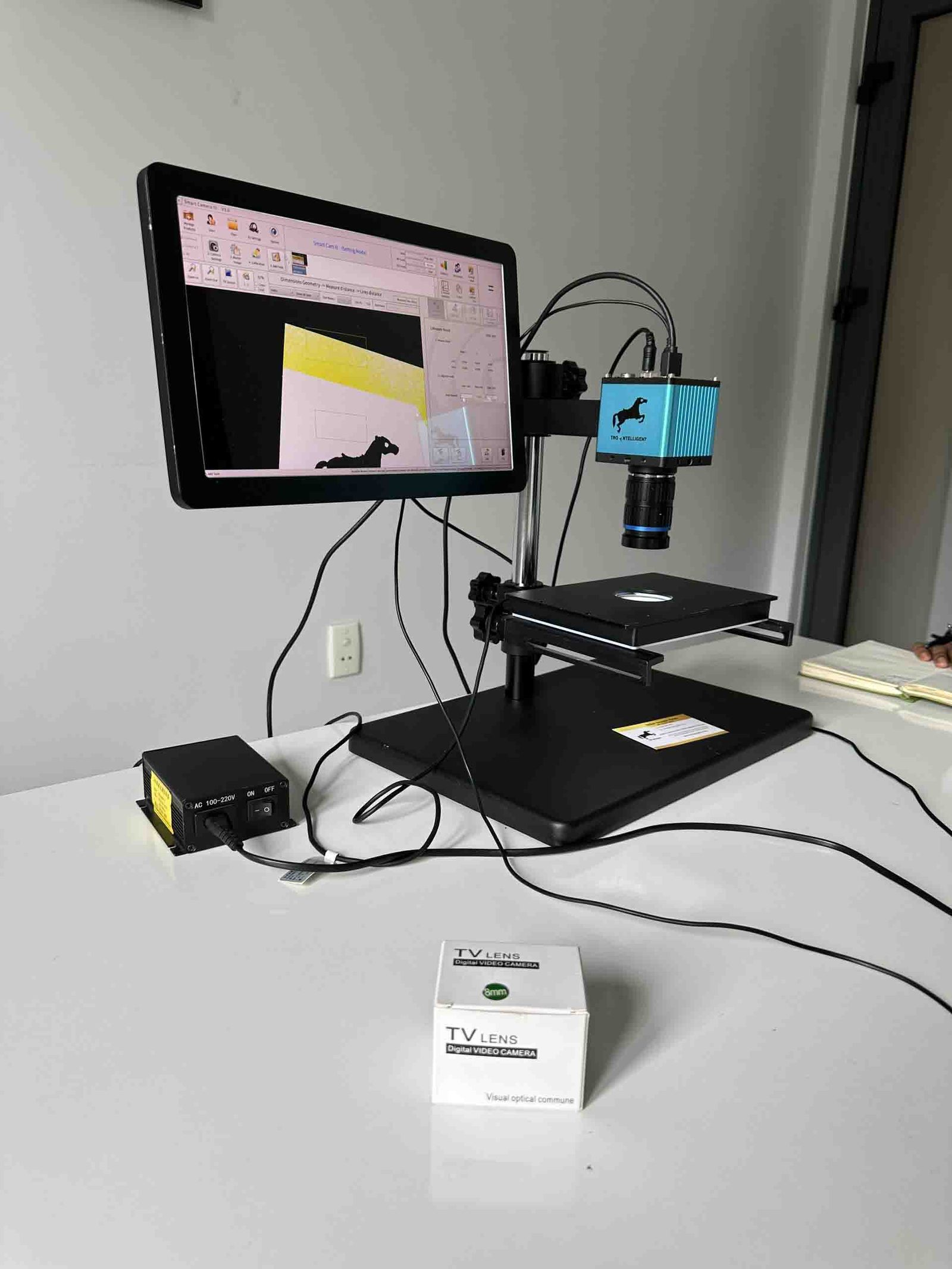
Anwendungshinweise, Konstruktionszeichnungen und Videos aus der TROY-Konstruktionsdatei – dieselbe Dokumentation, die mit dem Angebot geliefert wurde.
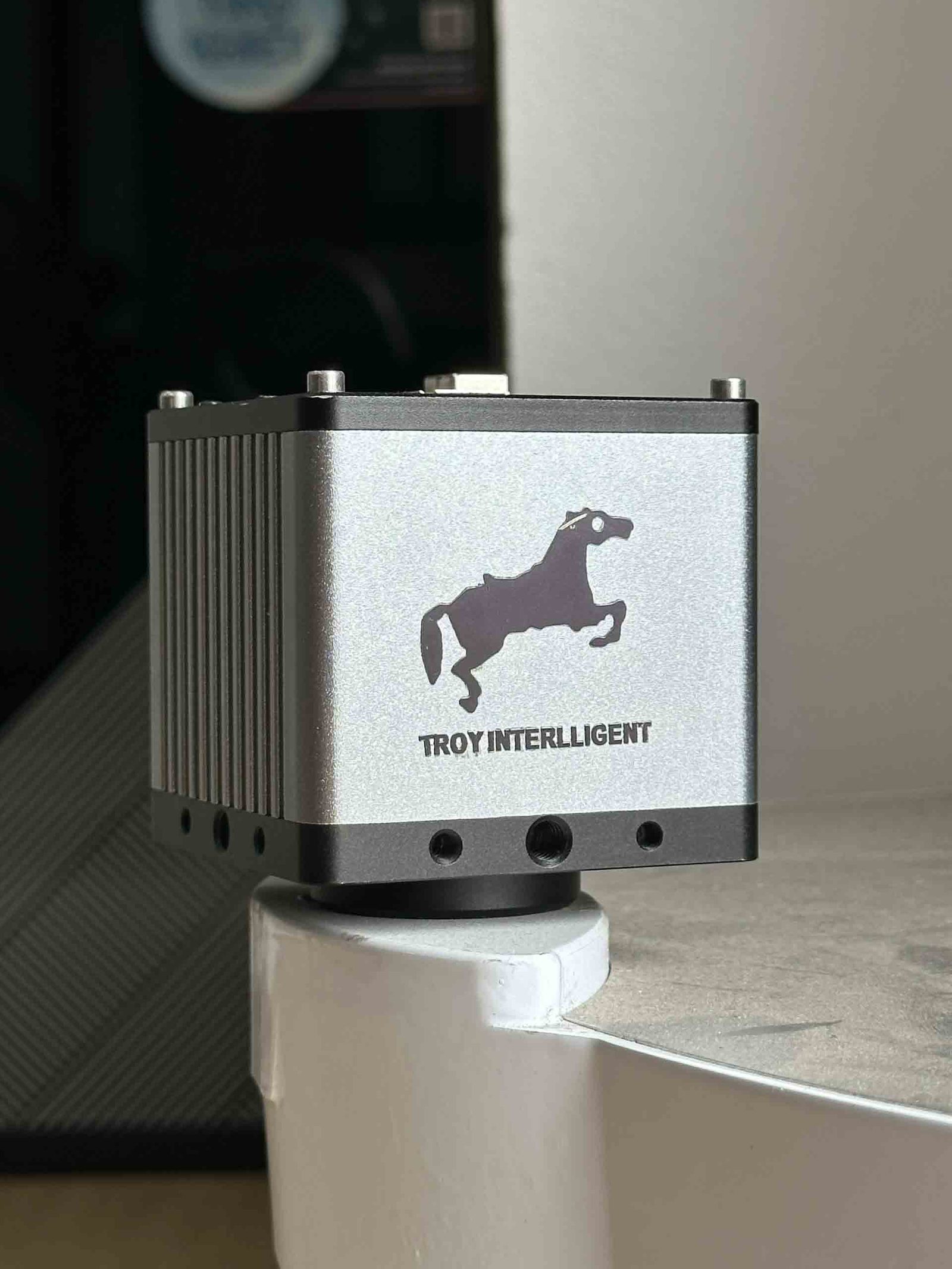
TVN-SMARTGO | |||
Chip-Struktur | Xilinx Zynq | Optische Größe | 1/1,8 Zoll |
Betriebssystem | LINUX | Pixelgröße | 2.4um*2.4um |
Kernelstruktur | ARM COTEX A9 + FPGA | Auflösung | 3072*1728(5.3 million) |
Speicher- und Hauptfrequenzgeschwindigkeit | 512MB 666MHz | Bildrate | 30/25 fps |
Ausgabeschnittstelle | 2 USB-Anschlüsse. Kann mit U-Disk, kabelloser Maus oder Tastatur verbunden werden | ||
IO-Schnittstelle | 3 Eingangsgruppen, 3 Ausgangsgruppen, 12-V-Pegel-Ausgangsschnittstelle, Kann an einen Lichtschrankenschalter, einen Kabelschalter, eine SPS usw. angeschlossen werden. | ||
Betriebstemperatur | 0–70 Grad | Videoausgabe | HDMI-Digitalausgang |
Abmessungen | 71*71*67mm | Objektivschnittstelle | C-Mount |
Gewicht | 450g | Spannungseingang | DC 12-24V |
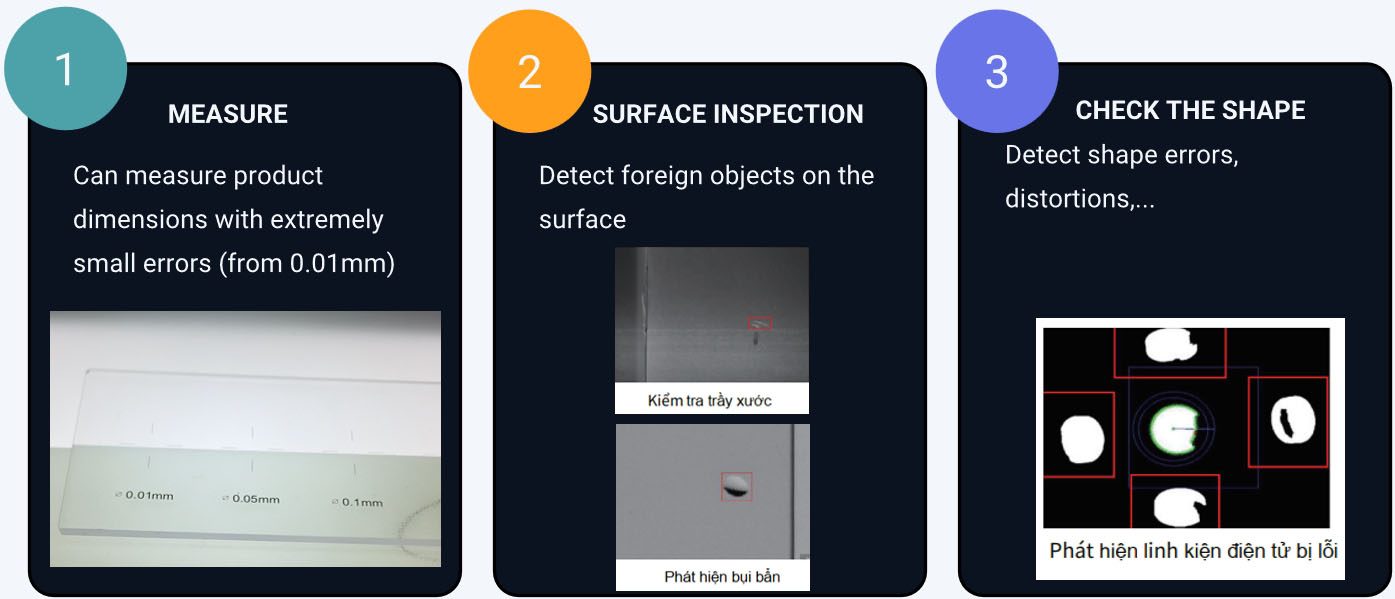
Legen Sie den Erkennungsbereich fest, einschließlich Suchbereich und Suchobjekt.
Ändern Sie die Größe und Bewegung des Erfassungsbereichs:
Ziehen Sie mit der Maus den weißen Ziehpunkt auf dem Drahtrahmen, um die Größe des Erkennungsbereichs zu ändern.
Wenn sich der Mauszeiger innerhalb des Rahmens in einen Kreuzpfeil verwandelt, können Sie den Bereich ziehen, um ihn zu verschieben.
Verwenden Sie ein gedrehtes Rechteck, um den Winkel des Rechtecks an die Grafikrichtung anzupassen.
Zeichne Kreise und Ringe:
Geben Sie den ersten Punkt im Bereich des Kreises an und geben Sie dann auf die gleiche Weise den zweiten und dritten Punkt an. Ein automatisch generierter Kreis, der durch diese drei Punkte verläuft.
Wiederholen Sie die gleiche Methode wie oben, um weitere Kreise zu zeichnen, und wählen Sie dabei drei Punkte außerhalb oder innerhalb des vorhandenen Kreises aus.
Diese Schritte ermöglichen eine individuelle Anpassung und Anpassung des Erkennungsbereichs während des Bearbeitungsprozesses.
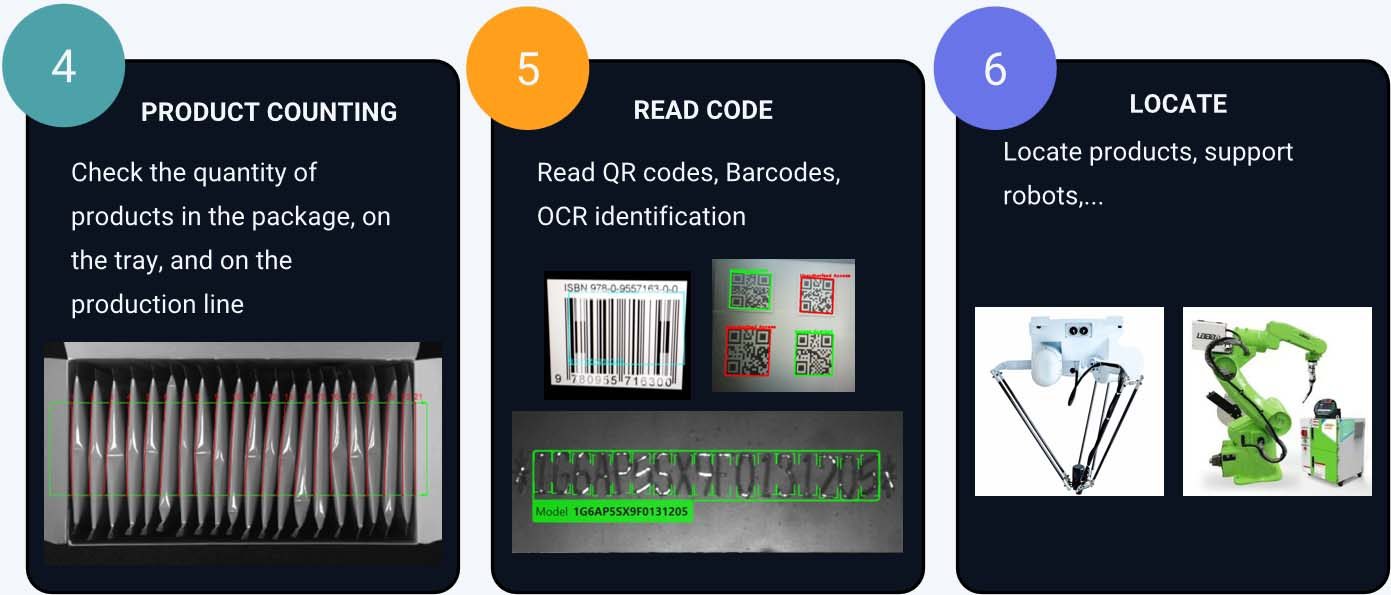
Die Vorverarbeitung verbessert die Bildstabilität durch die Durchführung von Vorgängen wie Störfilterung, Erweiterung zur Rauschentfernung und Korrosion zur Entfernung instabiler Pixel.
Graue Binärisierung
Erweiterung
Korrosion
Medianfilterung
Mittlere Filterung
Kantenfilterung.

Motherboard-Registrierung: Vor der Ausführung des Systems wird ein Muster-Motherboard als Referenz für den Fehlervergleich und die Identifizierung des Prüforts eingegeben. Für jedes Produkt können bis zu drei Motherboards registriert werden.
Auswählen eines Motherboards: Wenn mehrere Motherboards angemeldet sind, wählen Sie das spezifische Motherboard aus, mit dem Sie arbeiten möchten.
Motherboards löschen: Um nicht benötigte Motherboards zu entfernen, wählen Sie den Motherboard-Namen aus und klicken Sie mit der rechten Maustaste, um die Löschoption aufzurufen.
Anzeigeoptionen: Im Master-Einstellungsfenster können Sie mit den Schaltflächen „Master anzeigen“ bzw. „Video anzeigen“ zwischen Masterbild und Echtzeit-Videobildschirm wechseln.
Die Motherboard-Anmeldefunktion ermöglicht das Registrieren, Auswählen und Löschen von Motherboards, während die Anzeigeoptionen die Kontrolle über den angezeigten Inhalt im Master-Einstellungsfenster ermöglichen.
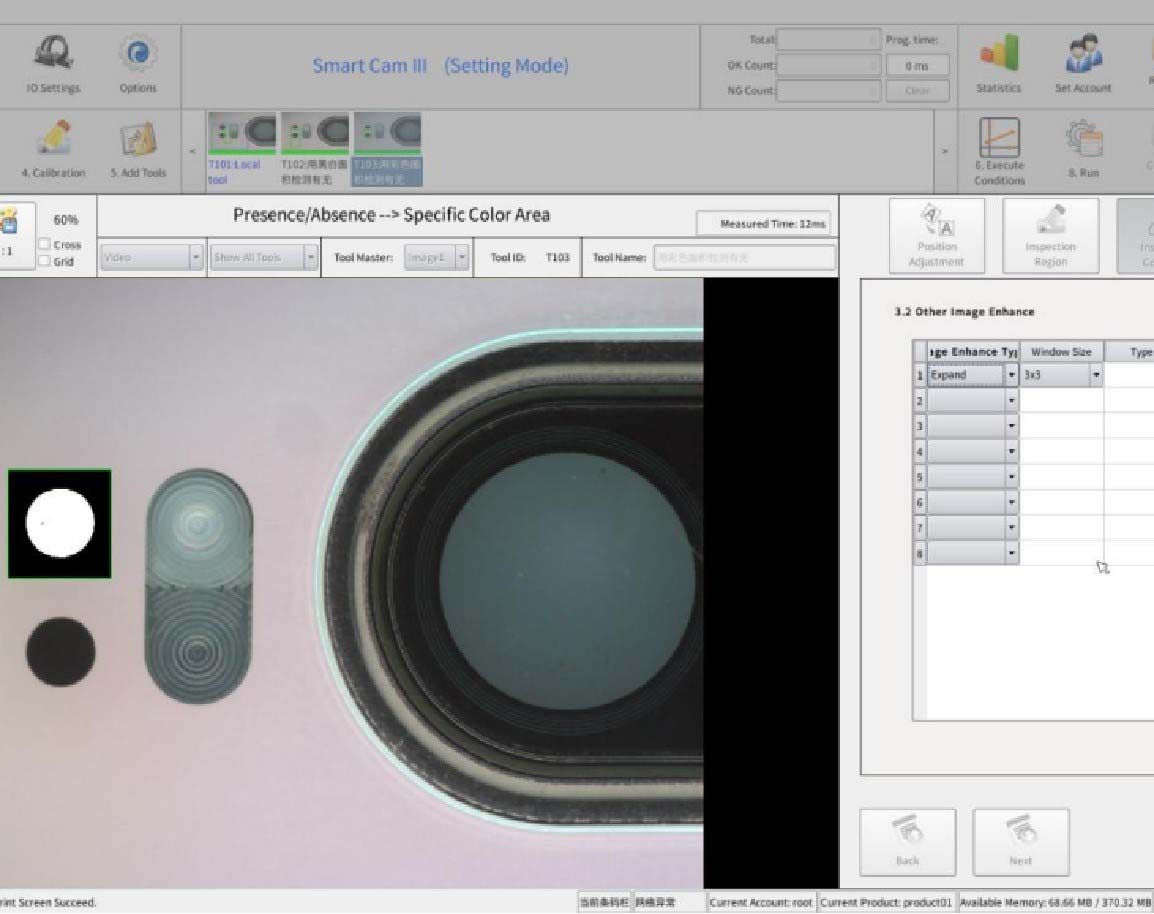
Videobildrate: Wählen Sie zwischen 50 Bildern/Sek. und 60 Bildern/Sek., um den unterschiedlichen Anzeigeanforderungen gerecht zu werden.
AE (Automatische Belichtung): Passt den Belichtungswert automatisch basierend auf der aktuellen Helligkeit an. Eine manuelle Anpassung ist auch möglich, indem der gewünschte Belichtungswert in Millisekunden ausgewählt wird.
AWB (Automatischer Weißabgleich): Klicken Sie auf die Schaltfläche, während Sie die Kamera auf ein weißes Objekt richten, um den Farbwert automatisch anzupassen. Passen Sie die RGB-Kanalfarben nach Bedarf an, um ausgewogene Bildhervorhebungsfunktionen zu erzielen.
Bildoptimierung:
Kontrast: Passt die Weichheit oder Schärfe des Bildes an. Niedrigere Werte führen zu weicheren Bildern, während höhere Werte den Schwarz-Weiß-Kontrast für klarere Bilder verbessern.
HDR (Wide Dynamic Range): Unterdrückt starkes Licht und erhöht die Helligkeit in dunkleren Bereichen.
SE (Schärfen): Verbessert die Kantenhelligkeit für deutlichere Bildeigenschaften, höhere Werte können jedoch zu Rauschen führen.
Verstärkungsanpassung: Passt den gesamten Farbbereich an und verbessert die Bildhelligkeit. Einstellungen können gespeichert werden.
Sperrtaste: Verhindert bei Bedarf versehentliche Änderungen an Parameterwerten.
Diese Kameraparameteranpassungen ermöglichen die Kontrolle über Bildrate, Belichtung, Weißabgleich, Bildqualität und Farbverbesserung.
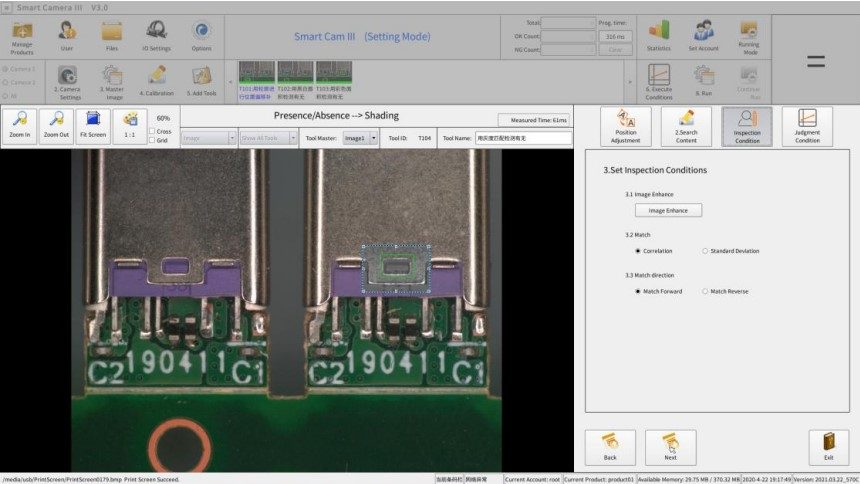
Die Konturpositionierung ist eine Technik zur Lokalisierung der Konturen des Produkterscheinungsbildes. Hier sind die vereinfachten Schritte zur Durchführung der Konturpositionierung:
Wählen Sie das Positionsoffset-Werkzeug aus, falls es zuvor festgelegt wurde.
Legen Sie den Suchbereich fest, indem Sie mithilfe eines rechteckigen Felds den Produktumriss auswählen, der bewertet werden soll. Passen Sie die Größe und Position der Box wie gewünscht an. Das grüne Feld stellt den Zielbereich dar und das blaue Feld den Suchbereich.
Set the detection conditions: a) Select "Perform pretreatment." b) Set the tilt angle range for the search object. A smaller range means faster processing time and improved operational efficiency. c) Adjust the edge sensitivity to remove unnecessary edges. This focuses on finding the product's edge contour instead of irrelevant or specific features that may hinder accurate positioning. d) Specify the search accuracy. e) Determine the minimum similarity value, which represents the degree of similarity between the target and other products. Finding the right balance is crucial for accurate matching.
Durch Befolgen dieser Schritte und Durchführen von Produkttests kann ein geeigneter Ähnlichkeitswert für eine effektive Konturpositionierung ermittelt werden.
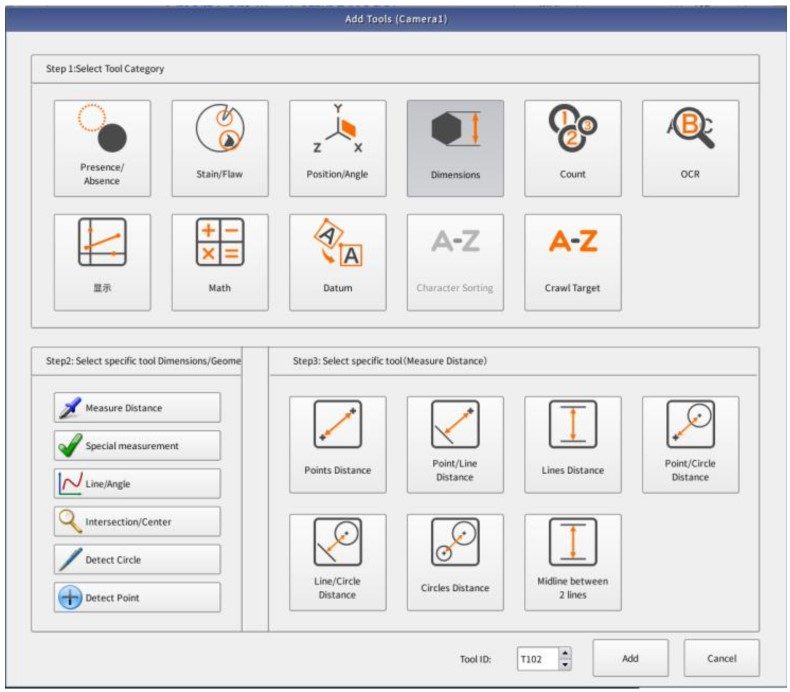
Auf Mängel wird geprüft, um festzustellen, ob das Produkt defekt oder beschädigt ist. Hier ist eine vereinfachte Erklärung des Prozesses:
Wählen Sie das Positionsoffset-Werkzeug aus, falls es zuvor festgelegt wurde.
Legen Sie den Suchbereich fest, indem Sie mithilfe eines rechteckigen Felds den Zielbereich auswählen, der den zu bewertenden Produktumriss darstellt. Passen Sie die Größe und Position der Box entsprechend an. Das grüne Kästchen gibt den Wischzielbereich an, während das blaue Kästchen den Suchbereich darstellt.
Legen Sie die Erkennungsbedingungen fest, einschließlich kantenbezogener Werte, Parametereinstellungen, Filterbereich und Binarisierungsmaske.
Legen Sie die Beurteilungsbedingungen fest, zu denen die Angabe der oberen und unteren Grenzen für den gesamten Erkennungsbereich und die Anzahl fehlerhafter Blöcke gehört.
Wenn Sie diese Schritte befolgen, können Sie beurteilen, ob das Produkt Schönheitsfehler oder Mängel aufweist.
Handbücher und Kataloge zum Herunterladen
Original-PDFs, die auf dieser Produktlinie veröffentlicht wurden – direkt öffnen oder speichern, kein Formular.
- Handbuch zum TVN-SmartGO Vision Checking-SystemHandbuch · PDF 3,7 MB · 46 Seiten
Vollständige technische Daten
| Modell | TVN-SmartGo |
|---|---|
| Typ | Smart Vision-Inspektionskamera |
| Auflösung | 1600 x 1400 |
| Bildrate | Farbe/Schwarzweiß |
| Netzwerkschnittstelle | 100 Mbit/s |
| Videoschnittstelle | HDMI |
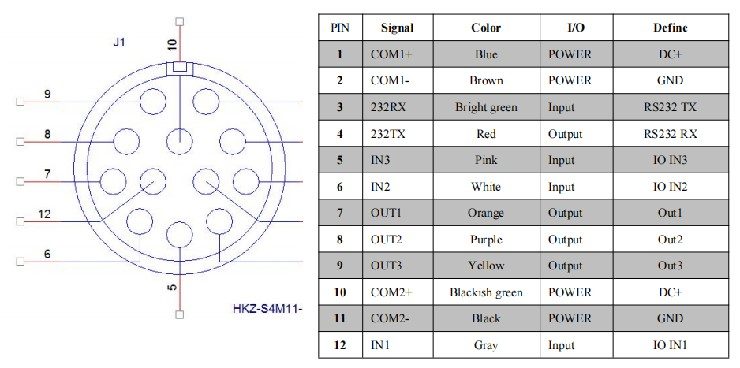
| IO-Schnittstelle | IO-Schnittstelle, RS232, Stromschnittstelle |
| USB-Schnittstelle | 2 |
| Speichermethode | U-Disk-Speicher |
| Kategorie | Elektronische Mikroskope und Vision |
| Vorlaufzeit | 7 Tage |
Die Werte sind Nominalwerte bei 20 °C. Laden Sie das Datenblatt für CAD-Modelle, Drehmomentkurven und Controller-I/O-Karten herunter.
Wo es läuft
Dimensionierung und Inbetriebnahme durch TROY-Ingenieure.
Dimensionierung und Inbetriebnahme durch TROY-Ingenieure.
Dimensionierung und Inbetriebnahme durch TROY-Ingenieure.
Dimensionierung und Inbetriebnahme durch TROY-Ingenieure.
Fragen des Käufers
Was sind die wichtigsten Spezifikationen?
Modell: TVN-SmartGo, Typ: Smart Vision Inspektionskamera, Auflösung: 1600 x 1400.
Was ist die Vorlaufzeit?
7 Tage für die Standardkonfiguration; im Angebot bestätigt.
Kann es individuell angepasst werden?
Ja – OEM/ODM-Optionen, Spannung, Werkzeuge und Branding können angepasst werden. Senden Sie den Antrag und zielen Sie auf die Ausgabe eines Angebots ab.
Holen Sie sich ein Preisangebot für TVN-SmartGo_CL/BW
Geben Sie das Teil, die Zielrate und den Zielport an. Ein Techniker – kein Chatbot – antwortet innerhalb von 48 Stunden.
Gleiche Kategorie
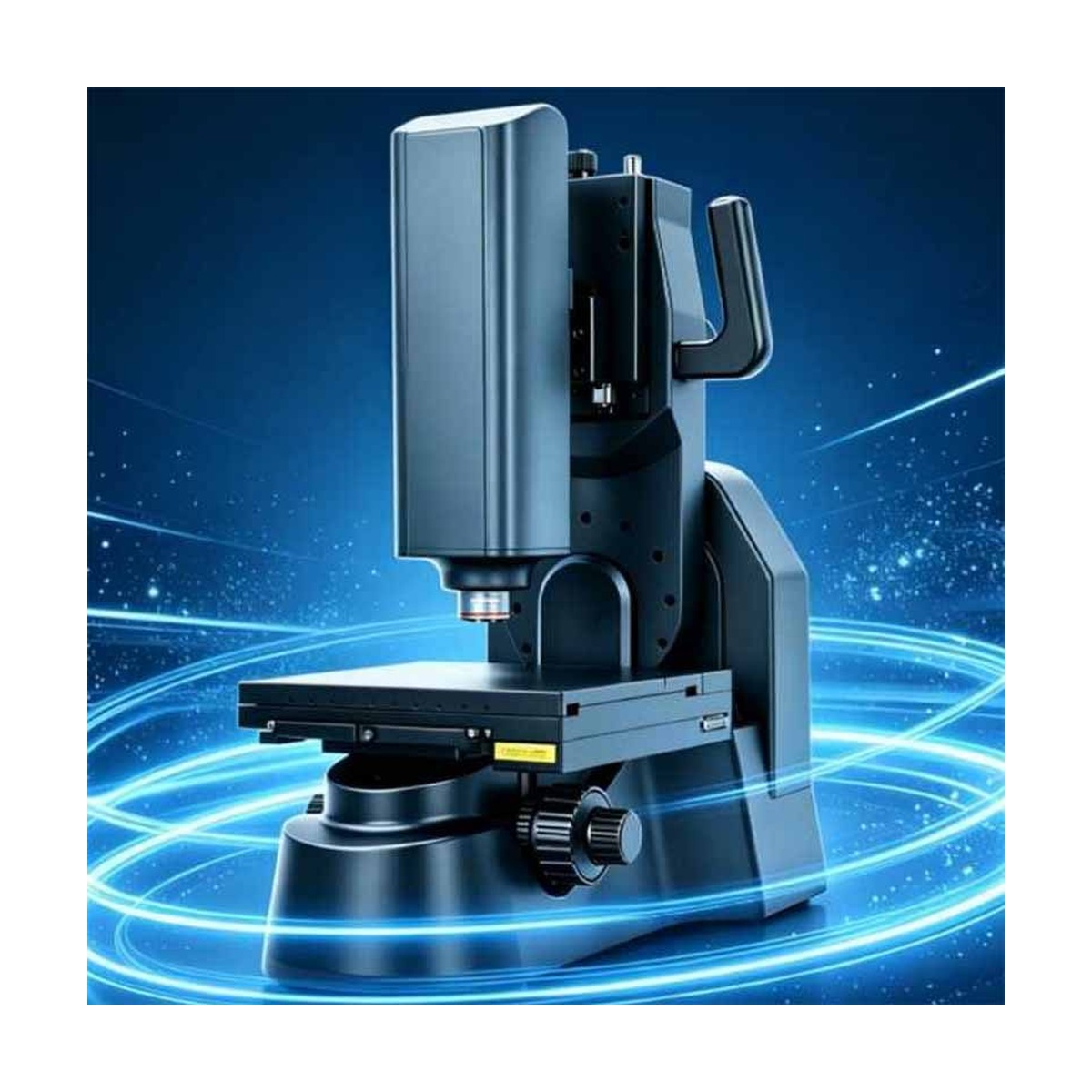
3D-Super-Tiefenschärfenmikroskop TVN-3D3000M
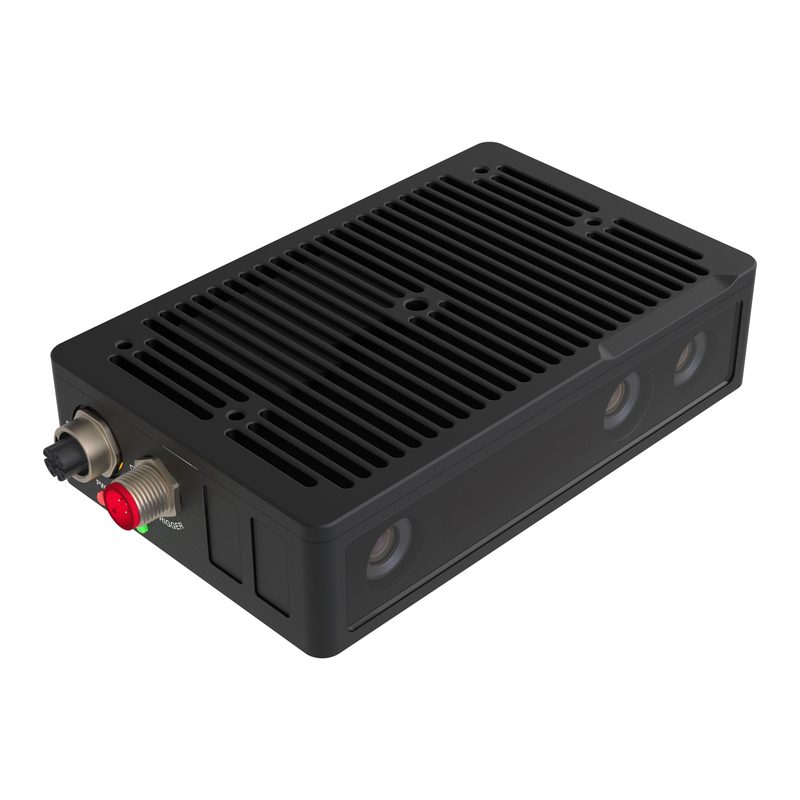
Industrielle KI-3D-Vision-Kamera – FTR855-E1, 1280 x 960 Tiefe, 0,8–4,5 m Reichweite, IP65
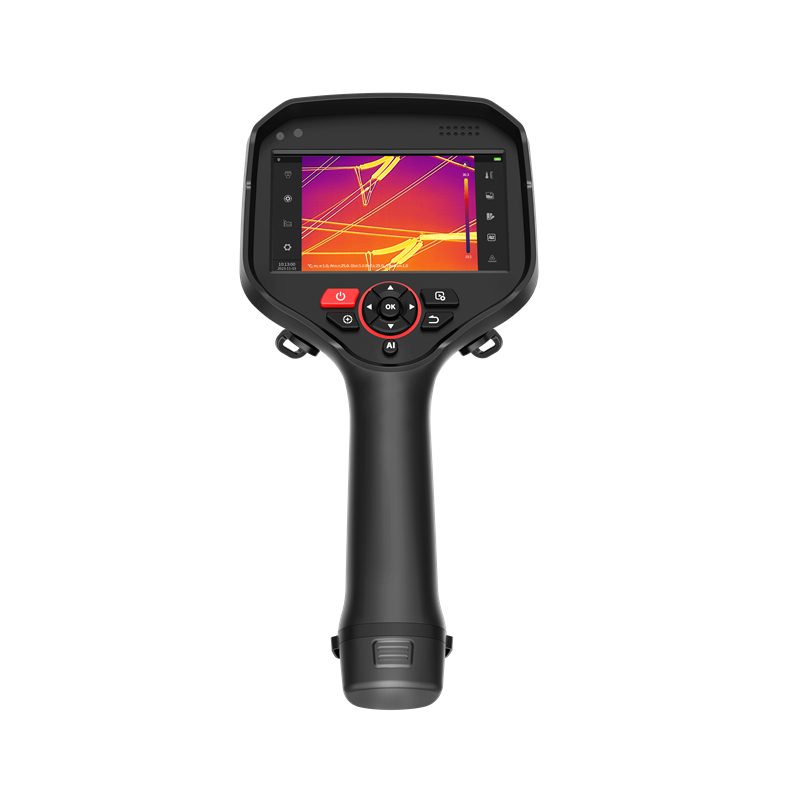
Expert-Handwärmebildkamera – RT625
Bewertet von TROY Engineering ·. Bei jedem Angebot werden die Spezifikationen erneut anhand des Datenblatts des Lieferanten überprüft.