


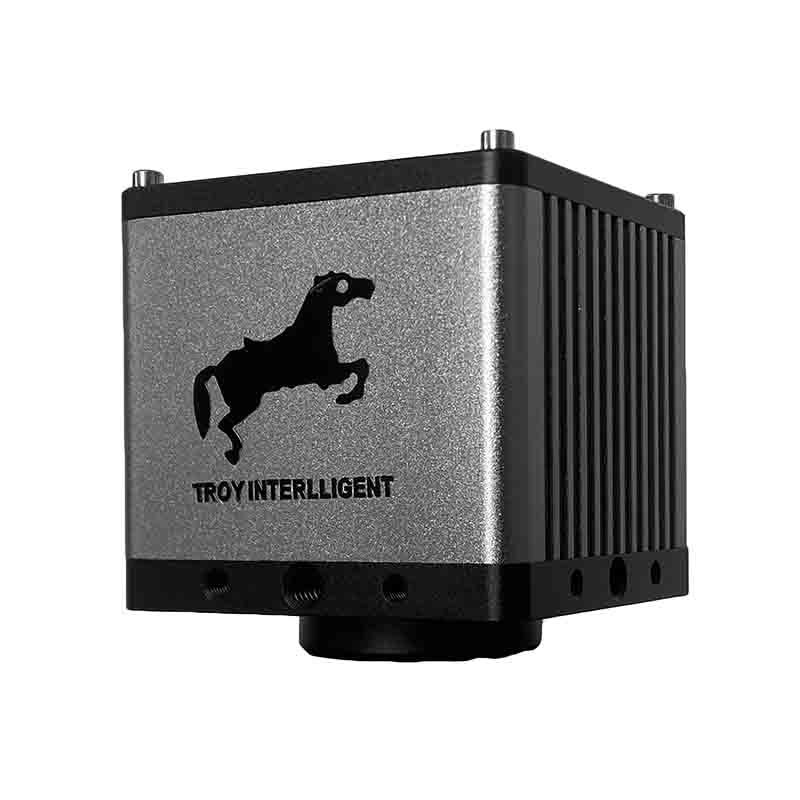
Cámara Smart Vision TVN-SmartGo
TVN-SmartGo_CL/BW es una cámara de visión para inspección/metrología de PCB. Especificaciones clave: Tipo Cámara de inspección Smart Vision; Resolución 1600 x 1400; Velocidad de fotogramas Color/Blanco y negro. El plazo de entrega es de 7 días; El precio se cotiza por configuración. Certificaciones: Documentación CE bajo petición.
- Modelo
- TVN-SmartGo
- Tipo
- Cámara de inspección de visión inteligente
- Resolución
- 1600 x 1400
- Velocidad de fotogramas
- Color/Blanco y Negro
- Interfaz de red
- 100Mbps
- Interfaz de vídeo
- hdmi
Para qué sirve esta plataforma
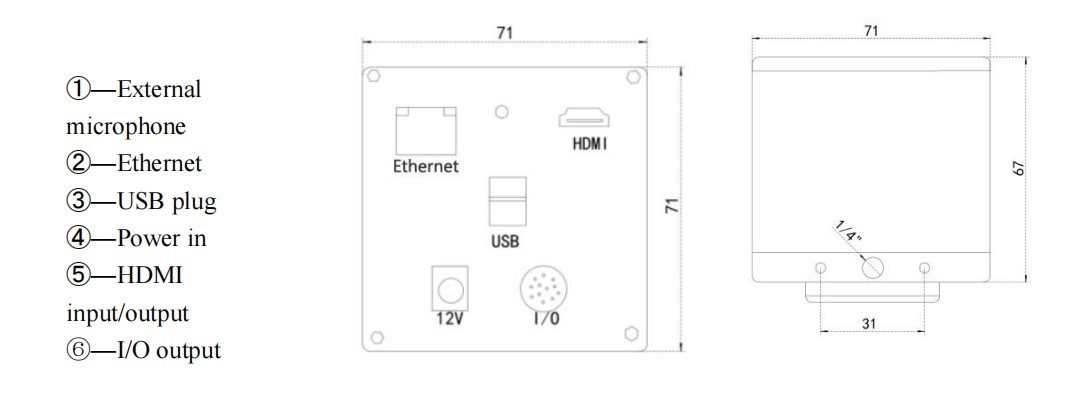
Modelo: TVN-SmartGo Tipo: Cámara de inspección Smart Vision Resolución: 1600 x 1400 Velocidad de fotogramas: Color/Blanco y negro Interfaz de red: 100 Mbps Interfaz de vídeo: HDMI Interfaz IO: Interfaz IO, RS232, interfaz de alimentación Interfaz USB: 2 Método de almacenamiento: Almacenamiento en disco U
Términos comerciales
| Cotización | Precio por configuración: respuesta en 48 horas |
|---|---|
| plazo de entrega | 7 dias |
| Cantidad mínima de pedido | 1 unidad |
| Origen | Porcelana |
| puerto de carga | Shénzhen, China |
| Incoterm | MANDO Shenzhen/CIF a petición |
| Pago | 30% de depósito, 70% antes del envío |
| Garantía | 24 meses estándar, 36 meses opcional |
Detalles del producto
Notas de aplicación, dibujos de construcción y videos del archivo de ingeniería TROY: la misma documentación enviada con la cotización.
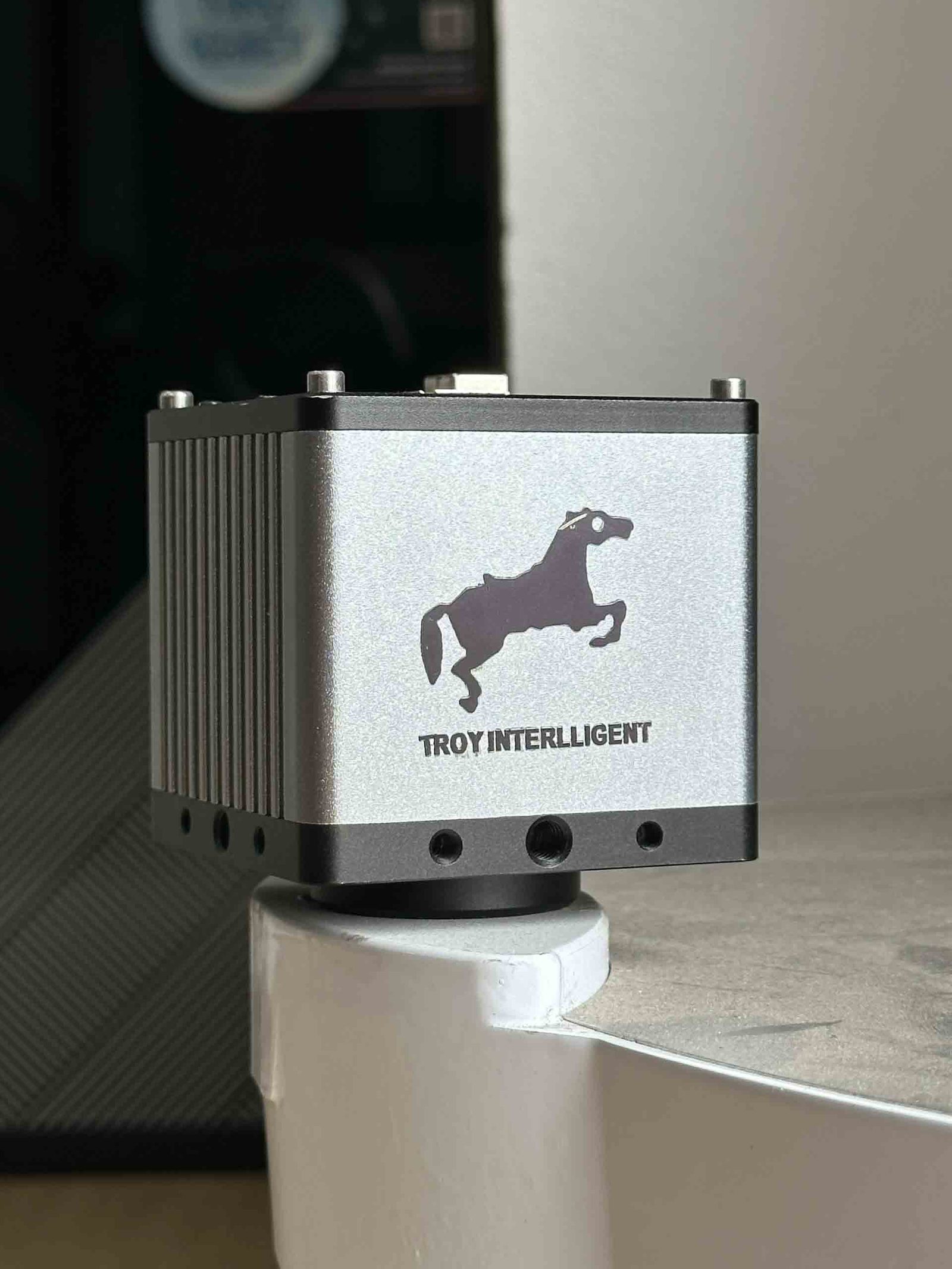
TVN-SMARTGO | |||
Estructura del chip | Xilinx Zynq | Tamaño óptico | 1/1,8 pulgadas |
Sistema operativo | LINUX | Tamaño de píxel | 2.4um*2.4um |
Estructura del núcleo | ARM COTEX A9 + FPGA | Resolución | 3072*1728(5.3 million) |
Velocidad de memoria y frecuencia principal | 512MB 666MHz | Velocidad de fotogramas | 30/25 fps |
Interfaz de salida | 2 puertos USB. Se puede conectar a un disco U, a un mouse o teclado inalámbrico | ||
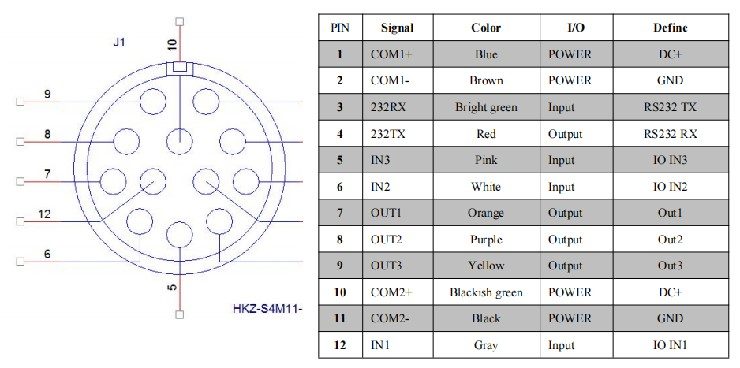
Interfaz E/S | 3 grupos de entrada, 3 grupos de salida, interfaz de salida de nivel de 12V, Se puede conectar a un interruptor fotoeléctrico, un interruptor de control de cables, un PLC, etc. | ||
Temperatura de funcionamiento | 0-70 grados | Salida de vídeo | Salida digital HDMI |
Dimensiones | 71*71*67mm | Interfaz de lente | montaje C |
Peso | 450g | Entrada de voltaje | DC 12-24V |
Establezca el rango de detección, incluido el rango de búsqueda y el objeto de búsqueda.
Cambie el tamaño y el movimiento del rango de detección:
Utilice el mouse para arrastrar el punto de arrastre blanco en el marco de alambre para cambiar el tamaño del rango de detección.
Cuando el cursor del mouse se convierte en una flecha cruzada dentro del marco, puede arrastrar el rango para moverlo.
Utilice un rectángulo girado para ajustar el ángulo del rectángulo para que coincida con la dirección del gráfico.
Dibuja círculos y anillos:
Especifique el primer punto en el rango del círculo, luego especifique el segundo y tercer punto de la misma manera. Un círculo generado automáticamente que pasa por estos tres puntos.
Repita el mismo método anterior para dibujar círculos adicionales, seleccionando tres puntos fuera o dentro del círculo existente.
Estos pasos permiten la personalización y el ajuste del rango de detección durante el proceso de edición.
El preprocesamiento mejora la estabilidad de la imagen al realizar operaciones como filtrado de desorden, expansión para eliminar ruido y corrosión para eliminar píxeles inestables.
Binarización gris
Expansión
Corrosión
Filtrado mediano
Filtrado medio
Filtrado de bordes.

Registro de la placa base: antes de ejecutar el sistema, se ingresa una placa base de muestra como referencia para la comparación de defectos y la identificación de la ubicación de inspección. Se pueden registrar hasta tres placas base para cada producto.
Seleccionar una placa base: cuando haya iniciado sesión en varias placas base, elija la placa base específica con la que desea operar.
Eliminación de placas base: para eliminar placas base innecesarias, seleccione el nombre de la placa base y haga clic derecho para que aparezca la opción de eliminación.
Opciones de visualización: en la ventana de configuración maestra, puede cambiar entre la imagen maestra y la pantalla de video en tiempo real usando los botones "Mostrar maestro" y "Mostrar video" respectivamente.
La funcionalidad de inicio de sesión de la placa base permite registrar, seleccionar y eliminar placas base, mientras que las opciones de visualización brindan control sobre el contenido mostrado en la ventana de configuración maestra.
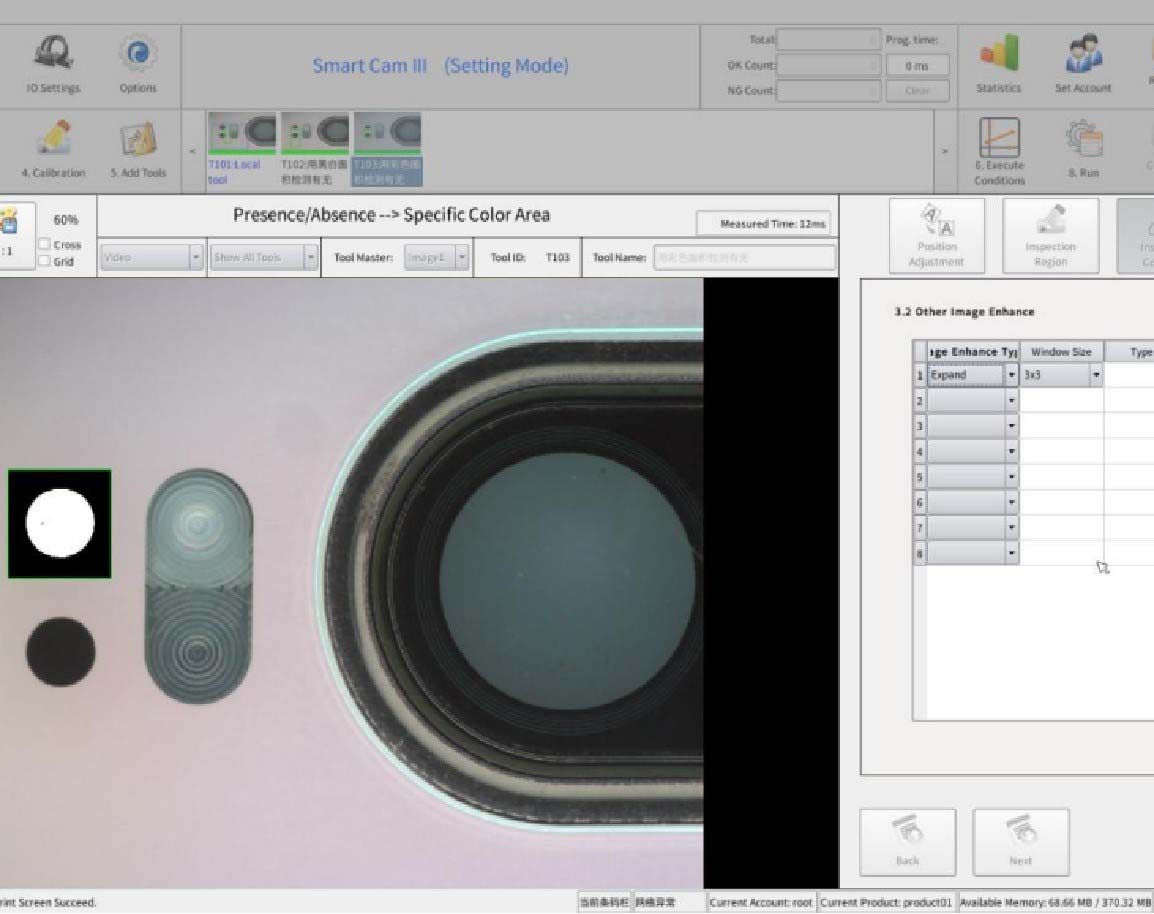
Velocidad de fotogramas de vídeo: elija entre 50 fotogramas/seg y 60 fotogramas/seg para adaptarse a los diferentes requisitos de visualización.
AE (exposición automática): ajusta automáticamente el valor de exposición según el brillo actual. El ajuste manual también es posible seleccionando el valor de exposición deseado en milisegundos.
AWB (Balance de blancos automático): haga clic en el botón mientras apunta la cámara a un objeto blanco para ajustar automáticamente el valor del color. Ajuste los colores del canal RGB según sea necesario para lograr funciones de resaltado de imagen equilibradas.
Optimización de imagen:
Contraste: ajusta la suavidad o nitidez de la imagen. Los valores más bajos dan como resultado imágenes más suaves, mientras que los valores más altos mejoran el contraste en blanco y negro para obtener imágenes más claras.
HDR (amplio rango dinámico): suprime la luz intensa y aumenta el brillo en las zonas más oscuras.
SE (Nitidez): mejora el brillo de los bordes para obtener características de imagen más distintivas, pero los valores más altos pueden introducir ruido.
Ajuste de ganancia: ajusta la gama de colores general y mejora el brillo de la imagen. La configuración se puede guardar.
Botón de bloqueo: evita cambios accidentales en los valores de los parámetros si se desea.
Estos ajustes de parámetros de la cámara permiten controlar la velocidad de fotogramas, la exposición, el balance de blancos, la calidad de la imagen y la mejora del color.
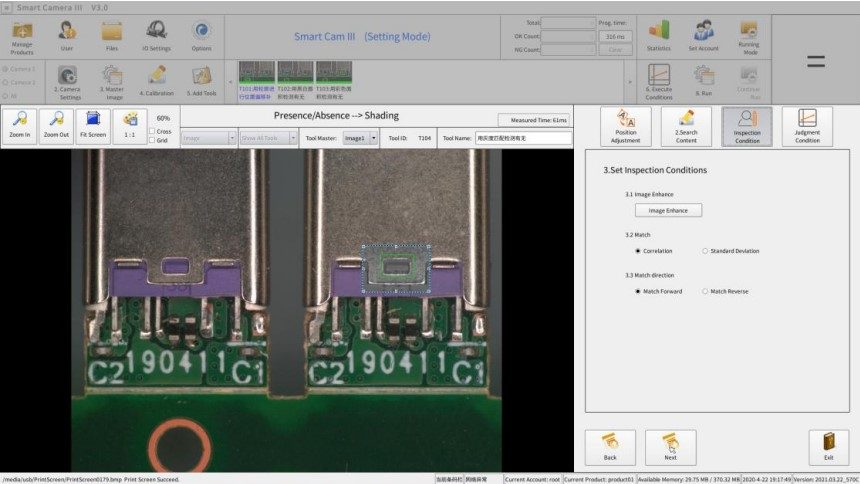
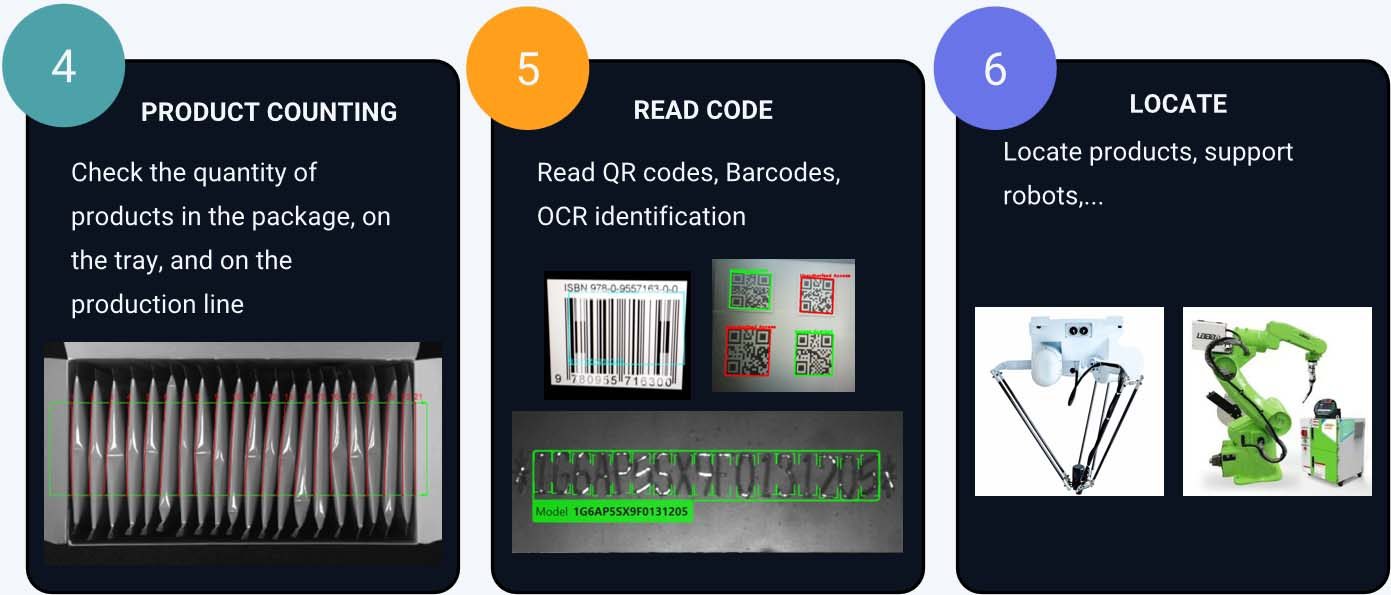
El posicionamiento del contorno es una técnica utilizada para localizar los contornos de la apariencia del producto. Estos son los pasos simplificados para realizar el posicionamiento del contorno:
Seleccione la herramienta de desplazamiento de posición, si se ha configurado antes.
Establezca el rango de búsqueda utilizando un cuadro rectangular para seleccionar el esquema del producto que debe evaluarse. Ajuste el tamaño y la posición de la caja como desee. El cuadro verde representa el área de destino y el cuadro azul representa el alcance de la búsqueda.
Set the detection conditions: a) Select "Perform pretreatment." b) Set the tilt angle range for the search object. A smaller range means faster processing time and improved operational efficiency. c) Adjust the edge sensitivity to remove unnecessary edges. This focuses on finding the product's edge contour instead of irrelevant or specific features that may hinder accurate positioning. d) Specify the search accuracy. e) Determine the minimum similarity value, which represents the degree of similarity between the target and other products. Finding the right balance is crucial for accurate matching.
Siguiendo estos pasos y realizando pruebas del producto, se puede determinar un valor de similitud apropiado para un posicionamiento efectivo del contorno.
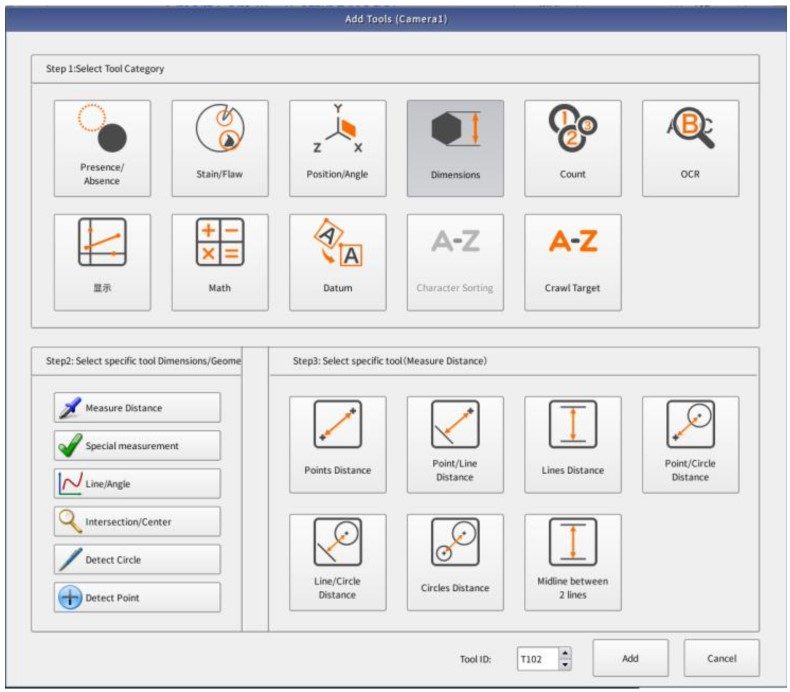
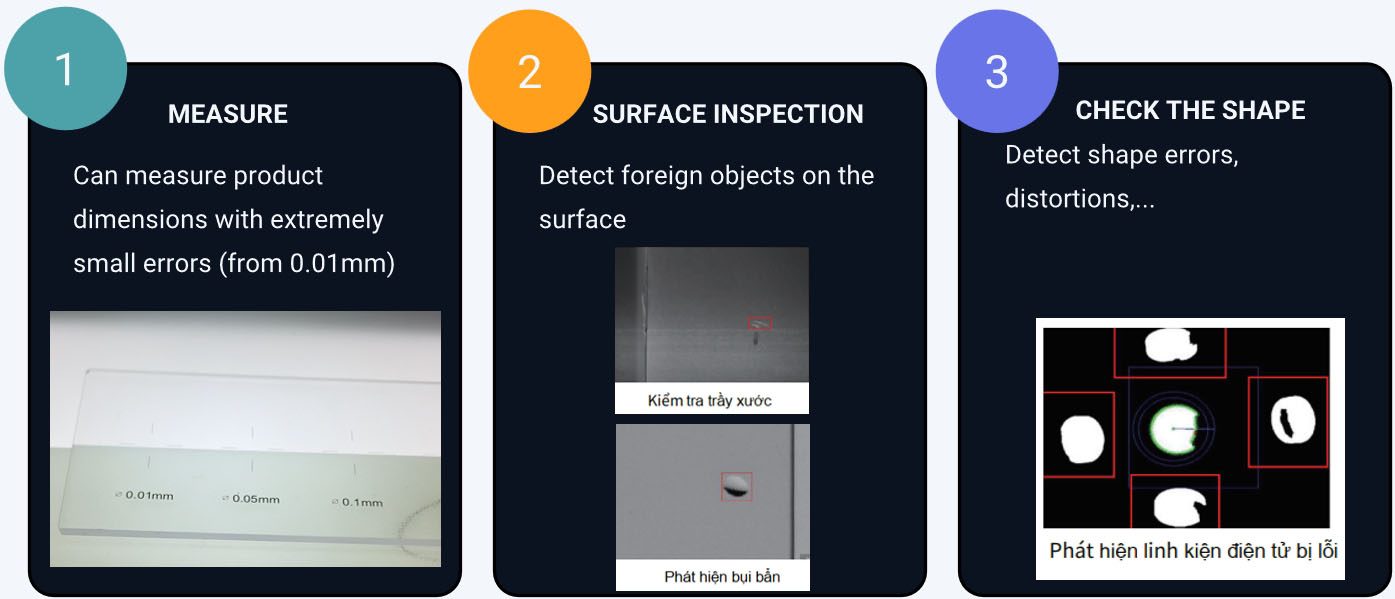
Se verifican las imperfecciones para determinar si el producto está defectuoso o dañado. Aquí hay una explicación simplificada del proceso:
Seleccione la herramienta de desplazamiento de posición, si se ha configurado antes.
Establezca el rango de búsqueda utilizando un cuadro rectangular para seleccionar el área objetivo, que representa el contorno del producto a evaluar. Ajuste el tamaño y la posición del cuadro en consecuencia. El cuadro verde indica el área de destino de limpieza, mientras que el cuadro azul representa el rango de búsqueda.
Establezca las condiciones de detección, incluidos los valores relacionados con los bordes, la configuración de parámetros, el área de filtro y la máscara de binarización.
Establezca las condiciones de juicio, que implican especificar los límites superior e inferior para el área de detección total y el número de bloques defectuosos.
Siguiendo estos pasos podrás valorar si el producto tiene alguna imperfección o defecto.
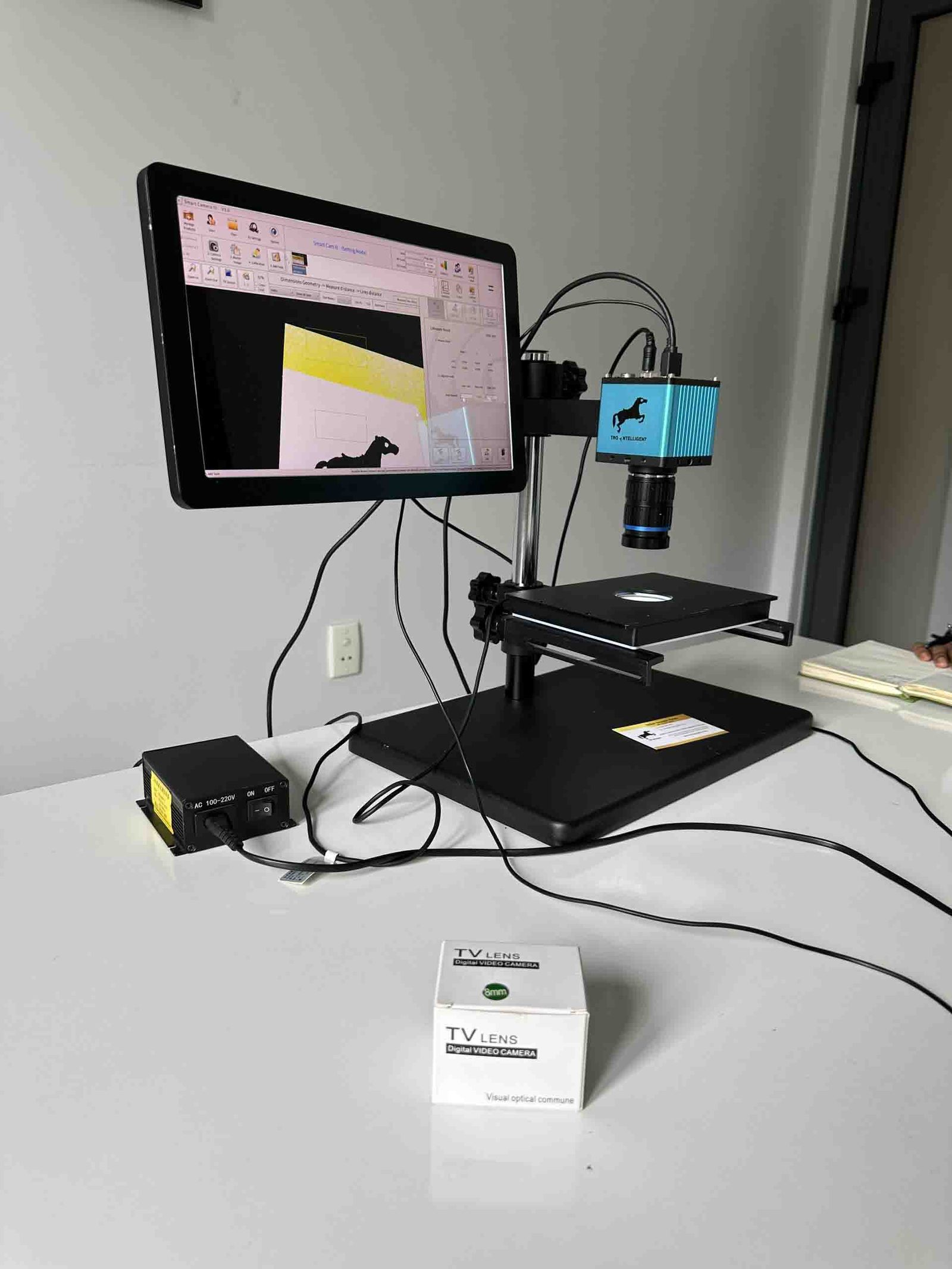
Descargas de manuales y catálogos.
Archivos PDF originales publicados en esta línea de productos: ábralos o guárdelos directamente, sin formulario.
- Manual del sistema TVN-SmartGO Vision CheckingManual · PDF 3,7 MB · 46 páginas
Datos técnicos completos
| Modelo | TVN-SmartGo |
|---|---|
| Tipo | Cámara de inspección de visión inteligente |
| Resolución | 1600 x 1400 |
| Velocidad de fotogramas | Color/Blanco y Negro |
| Interfaz de red | 100Mbps |
| Interfaz de vídeo | hdmi |
| interfaz E/S | Interfaz IO, RS232, interfaz de alimentación |
| interfaz USB | 2 |
| Método de almacenamiento | almacenamiento en disco U |
| Categoría | Microscopios electrónicos y visión |
| plazo de entrega | 7 dias |
Los valores son nominales a 20 °C. Descargue la hoja de datos para modelos CAD, curvas de torsión y mapas de E/S del controlador.
donde corre
Dimensionado y encargado por ingenieros de TROY.
Dimensionado y encargado por ingenieros de TROY.
Dimensionado y encargado por ingenieros de TROY.
Dimensionado y encargado por ingenieros de TROY.
Preguntas del comprador
¿Cuáles son las especificaciones clave?
Modelo: TVN-SmartGo, Tipo: Cámara de inspección Smart Vision, Resolución: 1600 x 1400.
¿Cuál es el plazo de entrega?
7 días para la configuración estándar; confirmado en la cotización.
¿Se puede personalizar?
Sí, se pueden adaptar las opciones OEM/ODM, el voltaje, las herramientas y la marca. Envíe la solicitud y el resultado objetivo de una propuesta.
Obtenga una propuesta de precio para TVN-SmartGo_CL/BW
Incluya la pieza, la tarifa objetivo y el puerto de destino. Un ingeniero (no un chatbot) responde en un plazo de 48 horas.
Misma categoria
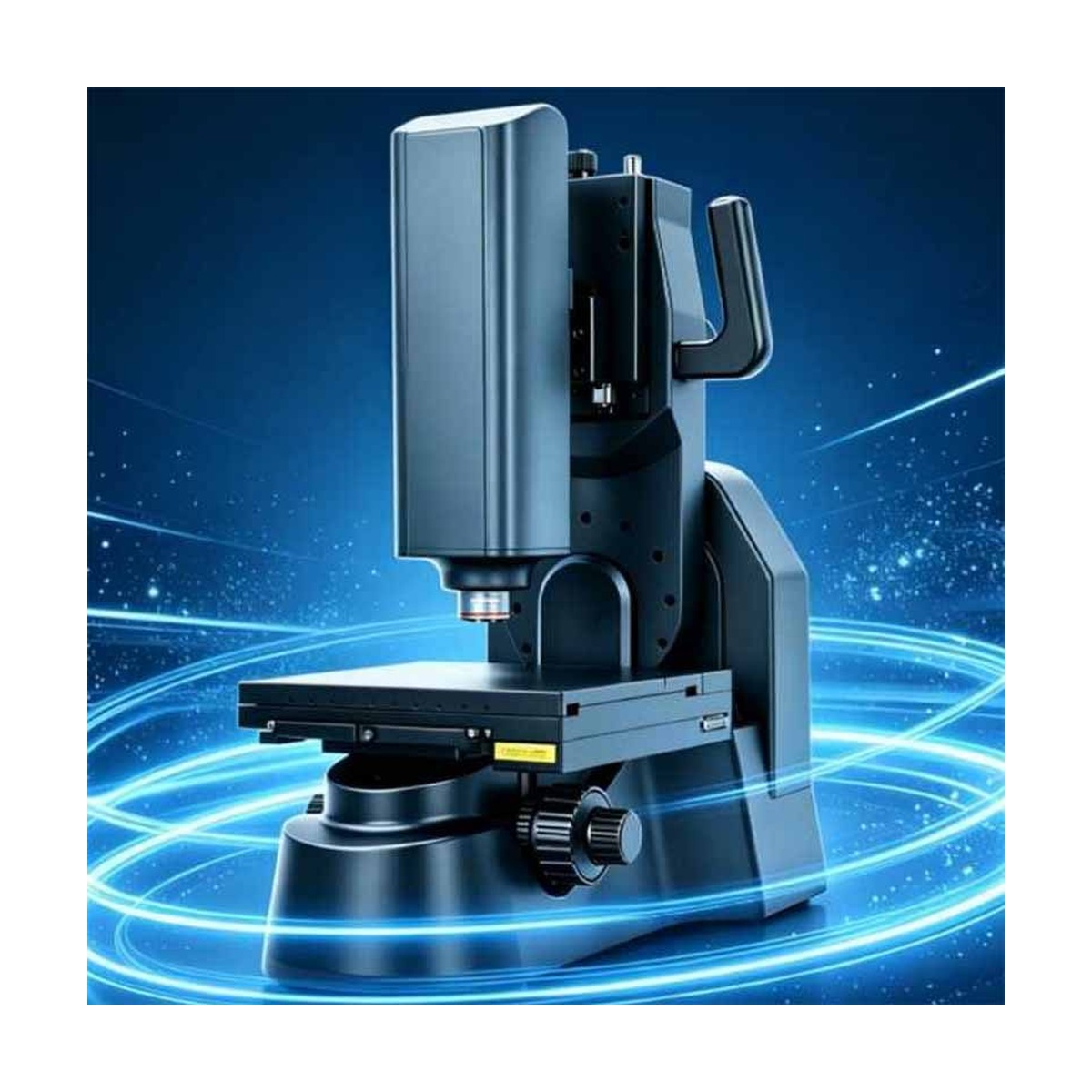
Microscopio 3D de súper profundidad de campo TVN-3D3000M
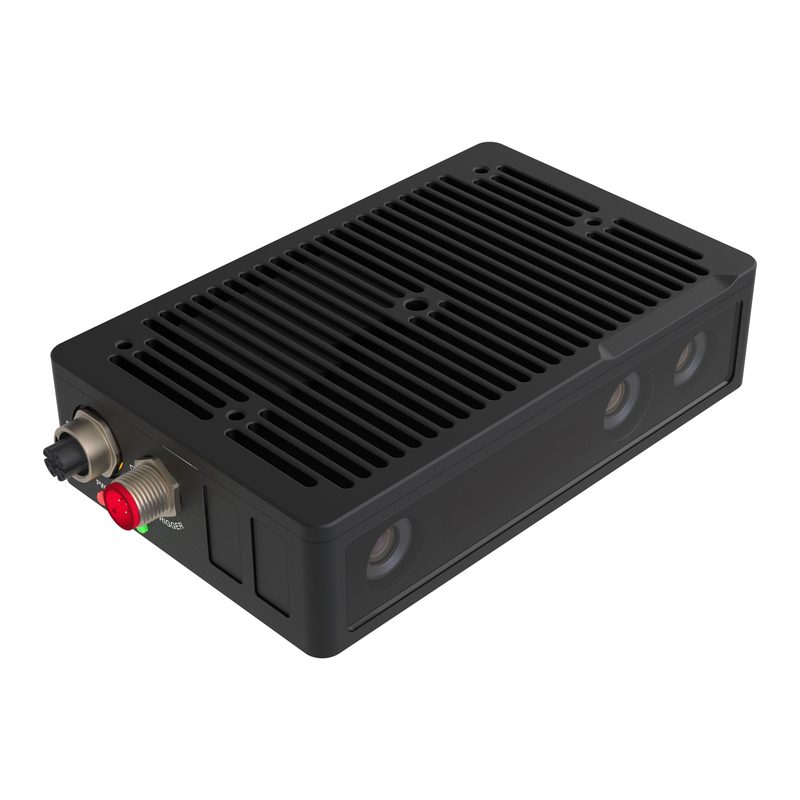
Cámara industrial de visión 3D con IA: FTR855-E1, profundidad de 1280x960, alcance de 0,8 a 4,5 m, IP65
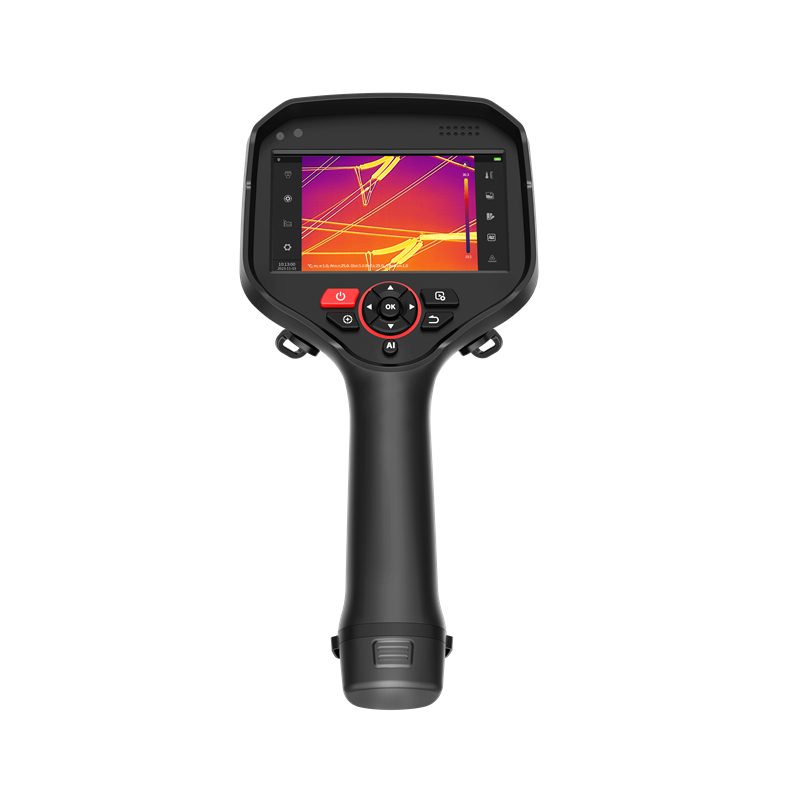
Cámara termográfica portátil para expertos: RT625
Revisado por TROY Ingeniería ·. Las especificaciones se vuelven a verificar con la hoja de datos del proveedor en cada cotización.